























Hjelpeartikkel
Mobilbutikk – Enkel start på nettbutikk, inkludert PayPal og opplasting av katalog via CSV
Beskrivelse:
Den mobile butikken gjør det enkelt for deg å komme i gang med nettbasert salg av varer. Administrer de tilgjengelige artiklene med få klikk.
Kunder og fans legger de ønskede varene i en egen handlekurv i appen din. Bestillingen sendes til deg via e-post på den raskeste måten.
Håndtering:
Du finner informasjon om hvordan du administrerer de tilbudte varene lenger ned i en egen seksjon.
Nødvendige opplysninger ved bestillinger – Hver bestilling inneholder blant annet ytterligere informasjon, som for eksempel navn eller e-postadresse. I disse feltene kan betegnelsen på opplysningen lagres. Før bestillingen gjennomføres, blir innholdet i feltet spurt om og overført til bestillingsbekreftelsen.
Som restauratør som ønsker å tilby mat og drikke til sine gjester via appen, kan du her oppgi bordnummeret for riktig tilordning av bestillingen.
Tilleggsinformasjon om levering og bestilling (valgfritt) – Hvis bestillingen krever ytterligere informasjon, for eksempel en begrensning av leveringsområdet eller informasjon om utfylling av adressefeltene, kan du legge inn den aktuelle informasjonen her. Her er alle typer formatering mulig, inkludert innsetting av bilder. Innholdet vises mellom betalingsmåten eller vilkårene, informasjon om angrerett og adresseopplysningene.
Valg av betalingsmåter – Via de oppførte feltene kan ulike betalings- og leveringsalternativer aktiveres eller ekskluderes.
PayPal-forhandleradresse for direkte betaling – Hvis du legger inn PayPal-adressen din i feltet, aktiverer du muligheten for direkte betaling via PayPal i appen. Det betyr at etter bestillingsprosessen mottar du en bekreftelse på bestillingen, og kunden din blir sendt direkte til betalingsdialogen hos PayPal. Etter vellykket betaling mottar du en bekreftelse fra PayPal. Her bør du vente på at betalingen er fullstendig mottatt før du sender varene.
E-postmottaksadresse(r) – For en oversikt over de gjennomførte bestillingene sendes det en e-post til den oppgitte e-postadressen din. Her kan du oppgi en annen adresse. Du kan også oppgi flere mottakeradresser, atskilt med mellomrom.
Opplysninger om angrerett, vilkår og personvernerklæring –Oppgi all juridisk relevant informasjon om bestillingsprosessen. I appen kan informasjonen vises i bestillingsskjemaet og i handlekurven.
Fraktkostnader én gang per bestilling –Oppgi fraktkostnadene i formatet x,xx. Disse legges til totalprisen og vises.
Vis totalpris og fraktkostnader i handlekurven –Når handlekurven åpnes og bestillingen gjennomføres, beregnes totalbeløpet for alle varer inkl. fraktkostnader (hvis angitt) og vises oversiktlig.
Valuta – Valutaangivelsen legges til alle oppgitte priser i butikken. Dette sparer deg for den omstendelige oppgaven med å angi valuta for hver enkelt vare.
Be om godkjennelse av vilkårene før bestilling – Avhengig av hvilke varer som tilbys, kan det være lurt at kjøperen eksplisitt må bekrefte de lagrte vilkårene før den bindende bestillingen. Med denne muligheten aktiverer du den separate forespørselen og samtykket før bestillingen. Når den er inaktiv, vises ikke bryteren i bestillingsområdet i appen.
Be om bekreftelse av fraskrivelse av angrerett før bestilling – Ved salg av f.eks. digitalt innhold, programvare eller tjenester kan det være nødvendig å fraskrive seg den lokale angreretten. Ved aktivering må den bestillende brukeren gi tilsvarende tillatelse før bestillingen fullføres.
Før bestillingen fullføres, kan det legges til et frivillig beløp (innsamlingsaksjoner) [EKSPERTFUNKSJON] – Dette gjør det mulig å legge til et selvvalgt beløp ved å aktivere funksjonen før bestillingen fullføres. Brukeren blir informert om denne muligheten før bestillingsknappen trykkes inn. Blant annet med setningen om at han dermed kan gjøre noe godt. Denne funksjonen egner seg utmerket for innsamlingsaksjoner.
Produktkatalogen inneholder kun nettopriser i stedet for brutto (f.eks. totalbeløp ekskl. mva.) [EKSPERTFUNKSJON] – Ved salg av produkter til andre næringsdrivende er det ikke nødvendig å oppgi den vanlige inkluderte avgiften. Etter aktivering vises «ekskl. mva.» i stedet for «inkl. mva.» bak totalprisen i butikkens handlekurv.
Administrasjon og vedlikehold av artikler eller kategorier:
Konfigurasjonsområdet for modulen inneholder en praktisk mulighet for å administrere katalogen til din mobile butikk. Katalogen består av hovedkategorier og artiklene under disse. For å sikre enkel bruk er det ikke mulig å lage underkategorier.
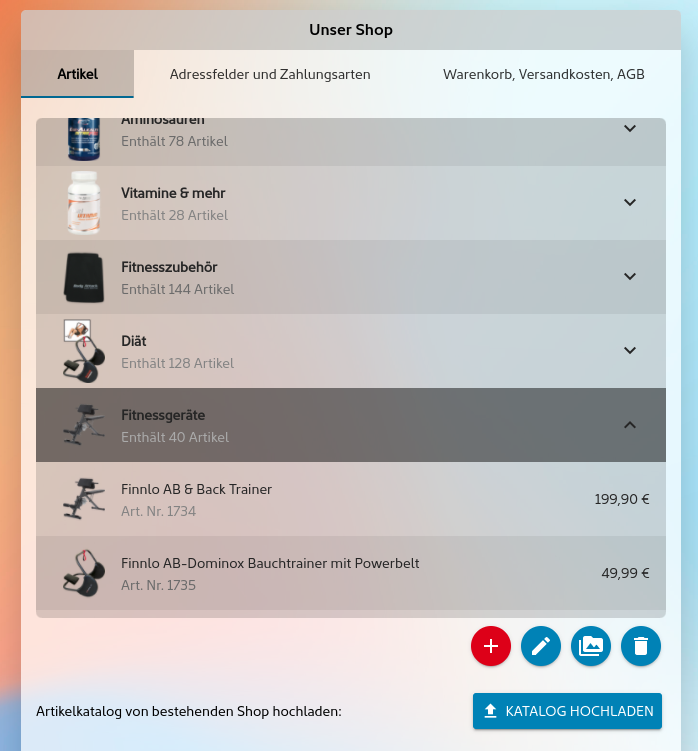
Du administrerer produktkategoriene via verktøylinjen nedenfor. Avhengig av om en oppføring er merket, aktiveres de aktuelle knappene.

Hvis du for eksempel fjerner markeringen fra en oppføring, kan du opprette nye kategorier. Ved å markere en passende kategori, som vises i fet skrift og understreket, er det mulig å opprette tilhørende artikler. Via de andre knappene kan du foreta endringer i etterkant, for eksempel av pris, beskrivelse eller bilde.
Merk! Alle endringer som gjøres, vises også direkte i appen din.
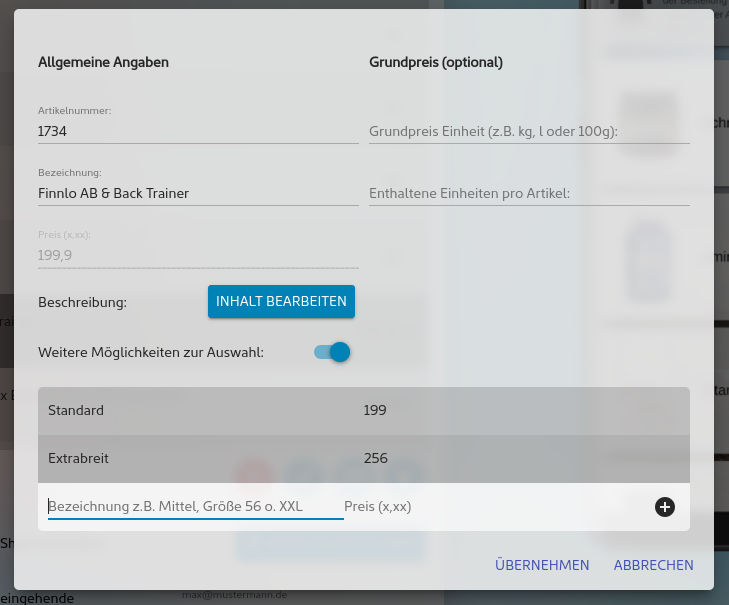
Når du oppretter artikler, blir de viste feltene spurt om. Feltet «Artikelnummer» er valgfritt og vises ikke i appen din. Bruk prisformatet x,xx (f.eks. 3,99) når du angir prisen. Valutategnet kan eventuelt settes etter prisen.
Du kan tilordne et passende bilde til hver artikkel og hver kategori for illustrasjon i katalogen. De aktuelle bildene må imidlertid først legges til i mediearkivet som tilhører appen.
Ved visning i appen og i administrasjonsoversikten vises de lagrede bildene i forskjellige størrelser.
Fremgangsmåte ved bruk:
- Via menypunktet i appens hovedmeny kommer du til oversikten over alle varekategorier. Der kan kundene gå direkte til handlekurven.
- Etter at kategorien er valgt, vises de tilhørende artiklene. Visningen inneholder blant annet artikkelbildet, betegnelsen og prisen.
- Når du klikker på en artikkel, kommer du til en detaljert visning som blant annet inneholder en fullstendig beskrivelse av artikkelen. Herfra kan du legge artikler til handlekurven.
- På hver side kommer du direkte til din egen «handlekurv» via knappen med samme navn øverst til høyre.
- Bestillingen kan gjennomføres direkte via skjemaet som vises. Det er nok å fylle ut de obligatoriske feltene (se ovenfor) og klikke på knappen «Gjennomfør bestilling».
- Deretter mottar du som bedrift en bekreftelse på den angitte e-postadressen eller mobilnummeret via SMS. Denne inneholder innholdet i det angitte feltet og de bestilte artiklene i form av en liste med artikkelnummer eller -betegnelse.
Laste opp varer via en fil (CSV):
Artiklene må leveres i en tekstfil i CSV-format, separert med semikolon. Den første linjen må inneholde kolonnebetegnelsene, slik at de lagrede dataene blir riktig tilordnet. Nedenfor kan du se betydningen av feltene.
De nedlastbare eksempelfilene inneholder henholdsvis et CSV- og et Excel-dokument med dataene som er oppført her. Hvis du begynner å vedlikeholde artiklene med Open- og LibreOffice-dokumentet, må du i tillegg lagre dokumentet i CSV-format for import til den mobile butikken.
| Feltnavn | Obligatorisk felt | Betydning og bruk | Eksempel |
|---|---|---|---|
| Nummer | Nei | Et unikt nummer for varen. | 34DF24 |
| Betegnelse | Ja | Betegnelse på artikkelen. | Sony Xperia |
| Enhetspris | Ja | Enhetspris inkl. merverdiavgift. Desimalene kan skilles med ',' eller '.' Betegnelser som f.eks. "pris" eller valutasymboler er ikke nødvendige. | 34,96 |
| Beskrivelse | Nei | En fullstendig beskrivelse inkl. formatering med HTML. Linjeskift skal angis som . |
En grønn blomsterbukett. Håndlaget innen 3 dager. |
| Bilde | Nei | Inneholder en fullverdig lenke til et produktbilde på serveren din. Vanlige bildeformater støttes. Bildene lastes automatisk ned og integreres i appens mediebibliotek når de leses inn. | http://www.mein-shop.de/images/kleinehose_234.png |
| Kategori | Ja | Betegnelse på kategorien der artikkelen er oppført. For øyeblikket støttes kun én kategori uten underkategorier. | Drikke |
| Valg 1 Valg 2 Valg 3 Valg 4 |
Nei |
Betegnelse på den tilbudte alternativet. Ved hjelp av det tilknyttede tallet kan det angis mer enn ett alternativ. Merk! Det maksimale antallet alternativer ved import av CSV er begrenset til 20. |
Middel XXL Rød |
| Valg 1 Pris Valg 2 Pris Valg 3 Pris Valg 4 Pris |
Nei | Viser totalprisen (inkl. mva.) for varen ved valg av alternativet. Merk! Ved bruk av underalternativer behandles ikke feltet «Enhetspris» lenger som et obligatorisk felt og vises derfor ikke i butikken. |
34,96 |
| Grunnpris per enhet | Nei | For visse produkter må det i tillegg til pakningsstørrelsene også angis priser som er enkle å sammenligne, f.eks. per kg eller 1000 ml. Ved å angi enheten og antall enheter vises grunnprisen i produktvisningen. | Kg, l eller 100 g |
| Inneholdte enheter | Nei | Brukes til automatisk beregning av grunnprisen og viser antall enheter per vare. | 1, 5 eller 4,6 |