























Articolo della guida
Negozio online - Vendita online semplificata, con PayPal e caricamento del catalogo in formato CSV
Descrizione:
Il negozio mobile vi consente di avviare facilmente la vendita online di prodotti. Gestite gli articoli disponibili con pochi clic.
Clienti e fan aggiungono gli articoli desiderati al proprio carrello all'interno della vostra app. L'ordine vi viene inviato via e-mail nel modo più rapido possibile.
Utilizzo:
Per la gestione degli articoli offerti, consultare la sezione dedicata più avanti.
Dati richiesti per gli ordini - Ogni ordine richiede, tra l'altro, ulteriori informazioni come ad esempio il nome o l'indirizzo e-mail. In questi campi è possibile inserire la denominazione del dato. Prima dell'esecuzione dell'ordine, viene richiesta la compilazione del campo e il dato viene trasferito nella conferma d'ordine.
In qualità di ristoratore che desidera offrire ai propri ospiti cibi e bevande tramite l'app, qui è possibile inserire il numero del tavolo per la corretta assegnazione dell'ordine.
Indicazioni aggiuntive sulla consegna e sull'ordine (facoltativo) - Se l'ordine richiede ulteriori informazioni, come una limitazione dell'area di consegna o indicazioni per la compilazione dei campi dell'indirizzo, è possibile inserire qui le informazioni corrispondenti. È possibile utilizzare qualsiasi tipo di formattazione, compreso l'inserimento di immagini. Se sono presenti contenuti inseriti, questi vengono visualizzati tra il metodo di pagamento o le condizioni generali di contratto, le informazioni sul diritto di recesso e i dati dell'indirizzo.
Selezione dei metodi di pagamento - Tramite i campi elencati è possibile attivare o escludere diverse opzioni di pagamento e consegna.
Indirizzo del commerciante PayPal per il pagamento diretto - Se inserite il vostro indirizzo PayPal nel campo, attiverete all'interno dell'app la possibilità di pagamento diretto tramite PayPal. Ciò significa che dopo il processo di ordinazione riceverete una conferma dell'ordine e il vostro cliente verrà reindirizzato direttamente alla pagina di pagamento di PayPal. Una volta effettuato il pagamento, riceverete una conferma da PayPal. In questo caso, è necessario attendere il completo ricevimento del pagamento prima della spedizione.
Indirizzo/i e-mail di ricezione - Per un riepilogo degli ordini effettuati, verrà inviata un'e-mail al vostro indirizzo e-mail registrato. Qui è possibile specificare un indirizzo diverso. È possibile registrare anche più indirizzi di destinatari, separati da spazi.
Informazioni relative all'informativa sul diritto di recesso, alle condizioni generali di contratto e all'informativa sulla privacy -Inserisci tutte le informazioni giuridicamente rilevanti relative al processo di ordinazione. All'interno dell'app, le informazioni possono essere visualizzate nel modulo d'ordine e nel carrello.
Spese di spedizione una tantum per ogni ordine - Indicazione delle spese di spedizione nel formato x,xx. Queste vengono aggiunte al prezzo totale e visualizzate.
Visualizza il prezzo totale del carrello e le spese di spedizione - Quando si accede al carrello e si procede all'ordine, viene calcolato e visualizzato in modo chiaro l'importo totale di tutti gli articoli, comprese le spese di spedizione (se specificate).
Valuta - L'indicazione della valuta viene aggiunta all'interno del negozio a tutti i prezzi indicati. In questo modo si evita la complicata immissione della valuta per ogni singolo articolo.
Richiedere l'accettazione delle CGC prima dell'ordine - A seconda degli articoli offerti, è opportuno che l'acquirente confermi esplicitamente le CGC prima di effettuare l'ordine vincolante. Tramite questa opzione si attiva la richiesta separata e il consenso prima dell'ordine. Se disattivata, l'opzione non appare nell'area ordini dell'app.
Richiedere l'esclusione del diritto di recesso prima dell'ordine - In caso di vendita, ad esempio, di contenuti digitali, software o servizi, può essere necessario escludere il diritto di recesso locale applicabile. Attivando questa opzione, l'utente che effettua l'ordine deve concedere un'autorizzazione corrispondente prima del completamento.
Prima del completamento dell'ordine è possibile aggiungere un importo volontario (campagne di donazione) [FUNZIONE PER ESPERTI] - L'attivazione di questa funzione consente di aggiungere volontariamente un importo a propria discrezione prima del completamento dell'ordine. Prima di cliccare sul pulsante di ordine, l'utente viene informato di questa possibilità, tra l'altro con la frase che in questo modo può fare del bene. Questa funzione è ideale per le campagne di raccolta fondi.
Il catalogo articoli contiene solo i prezzi netti anziché quelli lordi (ad es. l'importo totale IVA esclusa) [FUNZIONE PER ESPERTI] - Nella vendita di prodotti ad altri operatori commerciali non è necessario indicare l'IVA normalmente inclusa. Dopo l'attivazione, nel carrello del negozio, dopo il prezzo totale, invece di "IVA inclusa" verrà visualizzato "IVA esclusa".
Gestione e manutenzione degli articoli o delle categorie:
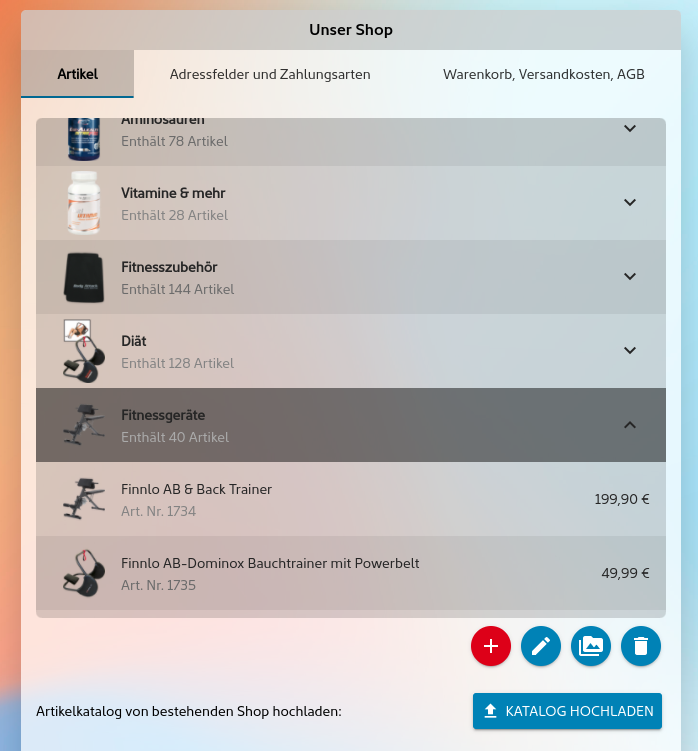
L'area di configurazione del modulo offre una comoda opzione per la gestione del catalogo del vostro negozio mobile. Il catalogo è composto da categorie principali e dagli articoli sottostanti. Per garantire la semplicità d'uso, non è possibile una struttura gerarchica.
La barra degli strumenti sottostante consente di gestire le categorie di articoli. A seconda che una voce sia selezionata o meno, si attivano i pulsanti corrispondenti.

Se, ad esempio, deselezionate una voce, potete creare nuove categorie. Selezionando una categoria appropriata, visualizzata in grassetto e sottolineata, è possibile creare gli articoli corrispondenti. Tramite gli altri pulsanti è possibile apportare modifiche successive, ad esempio al prezzo, alla descrizione o anche all'immagine.
Nota! Qualsiasi modifica apportata apparirà immediatamente anche nella vostra app.
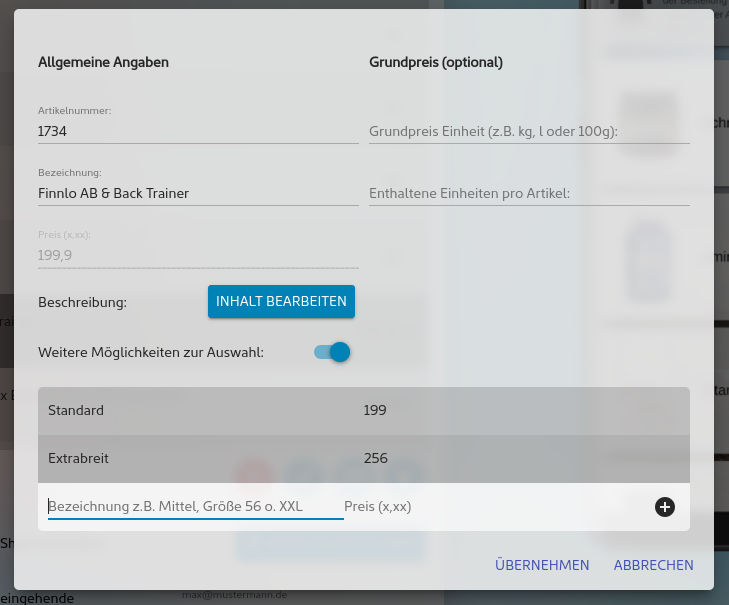
Durante la creazione degli articoli vengono richiesti i campi visualizzati. Il campo "Codice articolo" è facoltativo e non viene visualizzato all'interno della vostra app. Per l'indicazione del prezzo attenetevi allo schema x,xx (ad es. 3,99). Il simbolo della valuta può essere inserito facoltativamente dopo il prezzo.
È possibile assegnare a ogni articolo e a ogni categoria un'immagine adatta a illustrarlo nel catalogo. Le immagini in questione devono tuttavia essere prima aggiunte all'archivio multimediale dell'app.
Nella visualizzazione all'interno dell'app e nella panoramica di gestione, le immagini memorizzate vengono visualizzate in dimensioni diverse.
Procedura d'uso:
- tramite la voce di menu nel menu principale dell'app si accede alla panoramica di tutte le categorie di articoli. Da lì i clienti possono passare direttamente al carrello.
- Dopo aver selezionato la categoria, vengono visualizzati gli articoli corrispondenti. La visualizzazione include, tra l'altro, l'immagine dell'articolo, la descrizione e il prezzo.
- Cliccando su un articolo si accede alla visualizzazione dettagliata che include, tra l'altro, una descrizione completa dell'articolo. Da questa voce è possibile aggiungere articoli al carrello.
- All'interno di ogni pagina, cliccando sul pulsante omonimo in alto a destra, si accede direttamente al proprio "carrello".
- L'ordine può essere effettuato direttamente tramite il modulo visualizzato. A tal fine è sufficiente compilare il campo richiesto (vedi sopra) e cliccare sul pulsante "Effettua ordine".
- Successivamente, riceverete come azienda una notifica all'indirizzo e-mail o al numero di cellulare specificati. Questa contiene il contenuto del campo specificato e gli articoli ordinati sotto forma di un elenco con il numero o la denominazione dell'articolo.
Caricare articoli tramite un file (CSV):
Gli articoli devono essere forniti in un file di testo in formato CSV, separati da punti e virgola. La prima riga deve contenere le denominazioni delle colonne, in modo che i dati inseriti vengano assegnati correttamente. Di seguito è possibile consultare il significato dei campi.
I file di esempio scaricabili contengono rispettivamente un documento CSV e Excel con i dati qui elencati. Se si inizia la gestione degli articoli con il documento OpenOffice e LibreOffice, per l'importazione nel negozio mobile si deve esportare il documento anche in formato CSV.
| Campo Nome | Campo obbligatorio | Significato e utilizzo | Esempio |
|---|---|---|---|
| Numero | No | Un numero univoco dell'articolo. | 34DF24 |
| Denominazione | Sì | Denominazione dell'articolo. | Sony Xperia |
| Prezzo unitario | Sì | Prezzo unitario IVA inclusa. Le cifre decimali possono essere separate da ',' o '.' Non sono necessarie indicazioni come ad es. "Prezzo" o simboli di valuta. | 34,96 |
| Descrizione | No | Una descrizione completa, inclusa la formattazione tramite HTML. Inserire le interruzioni di riga come . |
Un mazzo di fiori verdi. Realizzato a mano entro 3 giorni. |
| Immagine | No | Contiene un link completo a un'immagine del prodotto sul vostro server. Sono supportati i formati immagine più comuni. Le immagini vengono scaricate e integrate automaticamente nella libreria multimediale dell'app al momento dell'importazione. | http://www.mein-shop.de/images/kleinehose_234.png |
| Categoria | Sì | Denominazione della categoria in cui è elencato l'articolo. Attualmente è supportata solo una categoria senza nidificazione. | Bevande |
| Selezione 1 Selezione 2 Selezione 3 Selezione 4 |
No |
Denominazione dell'opzione offerta. Tramite il numero allegato è possibile specificare più di un'opzione. Nota! Il numero massimo di opzioni durante l'importazione del CSV è limitato a 20 voci. |
Medio XXL Rosso |
| Selezione 1 Prezzo Selezione 2 Prezzo Selezione 3 Prezzo Selezione 4 Prezzo |
No | Indica il prezzo totale (IVA inclusa) dell'articolo quando si seleziona l'opzione. Nota! Se si utilizzano sotto-opzioni, il campo "Prezzo unitario" non è più considerato obbligatorio e quindi non viene visualizzato all'interno del negozio. |
34,96 |
| Prezzo base per unità | No | Per alcuni prodotti, oltre alle dimensioni della confezione, devono essere indicati anche prezzi facilmente comparabili, ad esempio al kg o a 1000 ml. Specificando l'unità e le unità contenute, il prezzo base viene visualizzato nella scheda dell'articolo. | Kg, l o 100 g |
| Unità contenute | No | Serve al calcolo automatico del prezzo base e indica il numero di unità per articolo. | 1, 5 o 4,6 |