























Súgócikk
Mobil webáruház – Egyszerű online értékesítés PayPal-lel és CSV-katalógus-feltöltéssel
Leírás:
A mobil áruház segítségével könnyedén beléphet az online áruforgalmazás világába. Néhány kattintással kezelheti a rendelkezésre álló termékeket.
Az ügyfelek és a rajongók az alkalmazáson belül a kívánt termékeket saját kosárba teszik. A megrendelés e-mailben, a legrövidebb úton jut el Önhöz.
Használat:
A kínált termékek kezeléséről alább, egy külön fejezetben olvashat.
A megrendelésekhez szükséges adatok – Minden megrendeléshez további információk tartoznak, például név vagy e-mail-cím. Ezekbe a mezőkbe be lehet írni az adat megnevezését. A megrendelés végrehajtása előtt a rendszer lekérdezi a mezőbe írt adatokat, és azokat átviszi a megrendelés visszaigazolásába.
Azok a vendéglátósok, akik az alkalmazáson keresztül szeretnék ételeiket és italokat kínálni vendégeiknek, itt megadhatják az asztal számát a megrendelés helyes hozzárendelése érdekében.
További megjegyzések a szállításról és a megrendelésről (opcionális) – Ha a megrendeléshez további információkra van szükség, például a szállítási terület korlátozására vagy a cím mezők kitöltésére vonatkozó információkra, akkor itt lehet ezeket megadni. Bármilyen formázás lehetséges, beleértve a képek beszúrását is. A megadott tartalom a fizetési mód, az ÁSZF, a visszavonási tájékoztató és a címadatok között jelenik meg.
Fizetési módok kiválasztása – A felsorolt mezők segítségével különböző fizetési és szállítási lehetőségeket lehet engedélyezni vagy kizárni.
PayPal kereskedői cím közvetlen fizetéshez – Ha a mezőbe beírja PayPal-címét, az alkalmazáson belül aktiválja a közvetlen fizetési lehetőséget PayPal-en keresztül. Ez azt jelenti, hogy a rendelési folyamat után megerősítést kap a rendelésről, és a vásárló közvetlenül a PayPal fizetési ablakához kerül. A sikeres fizetés után megerősítést kap a PayPal-től. Itt a szállítás előtt meg kell várnia a fizetés teljes beérkezését.
E-mail cím(ek) - A leadott megrendelések összefoglalásáról minden esetben e-mailt küldünk a megadott e-mail címre. Itt eltérő címet is megadhat. Szóközzel elválasztva több címzett címet is megadhat.
Tájékoztatás a visszavonási jogról, az ÁSZF-ről és az adatvédelmi nyilatkozatról –Adja meg a megrendelési folyamattal kapcsolatos összes jogilag releváns információt. Az alkalmazáson belül az információk megjeleníthetők a megrendelőlapban és a kosárban.
Egyszeri szállítási költség megrendelésenként –A szállítási költségek megadása x,xx formátumban. Ezeket hozzáadjuk a végösszeghez, és megjelenítjük.
A kosár teljes ára és a szállítási költségek megjelenítése –A kosár megnyitásakor és a megrendelés végrehajtásakor az összes termék összege, beleértve a szállítási költségeket (ha megadva), kiszámításra kerül és áttekinthetően megjelenik.
Pénznem – A pénznem megadása az áruházon belül minden feltüntetett árhoz hozzáadódik. Ezzel megspórolja magának a pénznem minden egyes terméknél történő körülményes megadását.
Az ÁSZF elfogadásának lekérdezése a megrendelés előtt – A kínált termékektől függően célszerű, hogy a vásárlók a kötelező érvényű megrendelés előtt kifejezetten megerősítsék a tárolt ÁSZF-et. Ezzel az opcióval aktiválhatja a külön lekérdezést és hozzájárulást a megrendelés előtt. Inaktív állapotban a kapcsoló nem jelenik meg az alkalmazás megrendelési területén.
A visszavonási jog kizárásának megkérdezése a megrendelés előtt – Például digitális tartalmak, szoftverek vagy szolgáltatások értékesítése esetén szükség lehet a helyi visszavonási jog kizárására. Az opció aktiválásával a megrendelő felhasználónak a megrendelés lezárása előtt megfelelő engedélyt kell adnia.
A megrendelés véglegesítése előtt önkéntes összeg hozzáadása (adománygyűjtés) [SZAKÉRTŐI FUNKCIÓ] – Az aktiválással a megrendelés véglegesítése előtt lehetővé válik egy önkéntes, saját maguk által meghatározott összeg hozzáadása. A felhasználót a megrendelés gomb megnyomása előtt megfelelően tájékoztatják erről a lehetőségről. Többek között azzal a mondattal, hogy ezzel jót tehet. Ez a funkció kiválóan alkalmas adománygyűjtő akciókhoz.
A termékkatalógus a bruttó ár helyett csak a nettó árat tartalmazza (pl. az összeg áfa nélkül) [SZAKÉRTŐI FUNKCIÓ] – Más vállalkozóknak történő termékértékesítés esetén nem szükséges feltüntetni a szokásosan tartalmazott adót. Az aktiválás után a bolt kosarában a végösszeg mögött a „áfával együtt” helyett „áfával nélkül” jelenik meg.
Termékek vagy kategóriák kezelése és karbantartása:
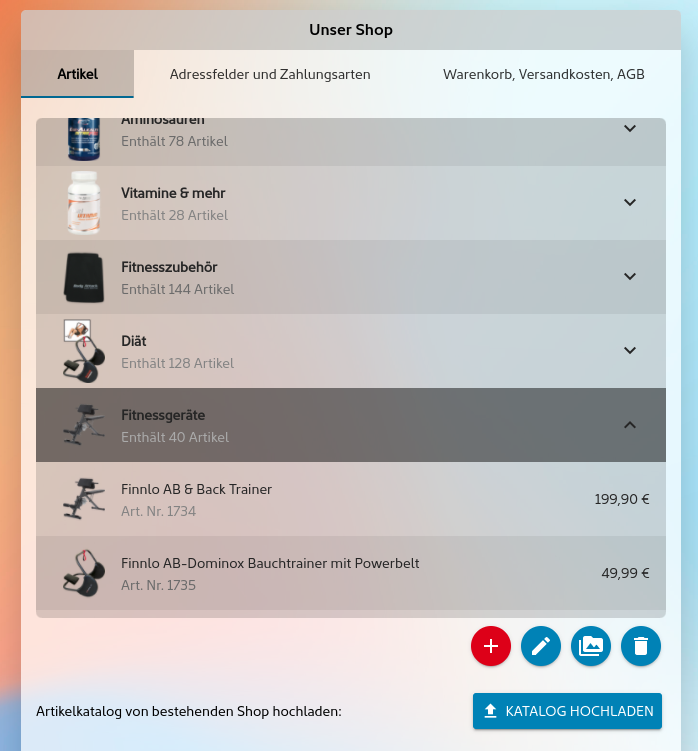
A modul konfigurációs területe kényelmes lehetőséget kínál mobil webáruházának katalógusának kezelésére. A katalógus főkategóriákból és az azok alatt található termékekből áll. A egyszerű kezelhetőség érdekében a hierarchikus felépítés nem lehetséges.
A következő eszköztáron keresztül kezelheti a termékkategóriákat. Attól függően, hogy egy bejegyzés ki van-e jelölve, az adott gombok aktiválódnak.

Ha például eltávolítja a jelölést egy bejegyzésről, új kategóriákat hozhat létre. A megfelelő kategória kijelölésével, amely vastag betűvel és aláhúzással jelenik meg, létrehozhatja a hozzá tartozó termékeket. A többi gomb segítségével utólagos módosításokat végezhet, például az áron, a leíráson vagy a képen.
Figyelem! Minden végrehajtott módosítás azonnal megjelenik az alkalmazásában is.
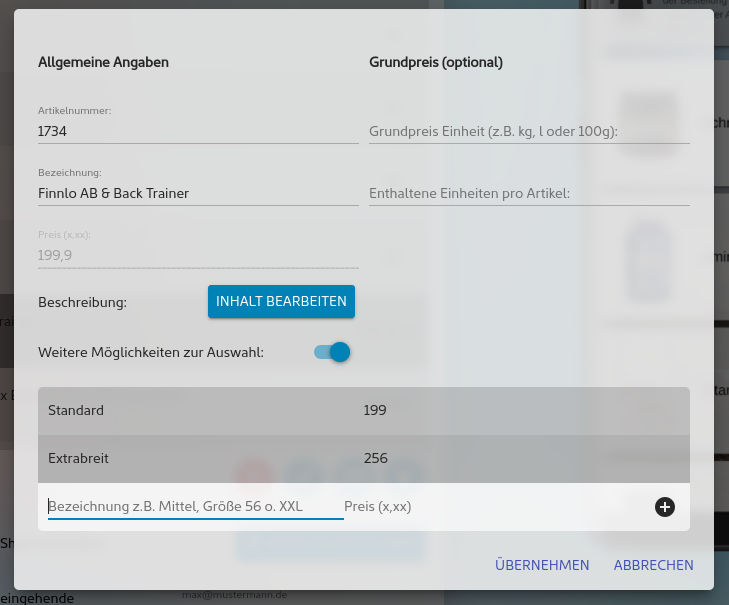
A cikkek létrehozásakor a képen látható mezőket kell kitölteni. Az „Cikkszám” mező opcionális, és az alkalmazáson belül nem jelenik meg. Az ár megadásakor az x,xx formátumot használja (pl. 3,99). A pénznemjel opcionálisan hozzáadható az ár után.
Minden termékhez és kategóriához hozzárendelhet egy megfelelő képet a katalógusban való bemutatáshoz. Az érintett képeket azonban előbb fel kell tölteni az alkalmazáshoz tartozó médiaarchívumba.
Az alkalmazáson belül és az adminisztrációs áttekintésben a tárolt képek különböző méretben jelennek meg.
Használati útmutató:
- Az alkalmazás főmenüjében található menüpont segítségével eljuthat az összes termékkategória áttekintéséhez. Az ügyfelek onnan közvetlenül a kosárba ugorhatnak.
- A kategória kiválasztása után megjelennek a hozzá tartozó cikkek. A megjelenítés tartalmazza többek között a cikk képét, nevét és árát.
- Egy cikkre kattintva eljut a részletes leíráshoz, amely többek között a cikk teljes leírását tartalmazza. Ezen a ponton keresztül a cikkek hozzáadhatók a kosárhoz.
- Minden oldalon a jobb felső sarokban található azonos nevű gombra kattintva közvetlenül a saját „kosárjához” juthat.
- A megrendelést közvetlenül a megjelenő űrlapon keresztül lehet végrehajtani. Ehhez elegendő kitölteni a szükséges mezőket (lásd fent) és rákattintani a „Megrendelés végrehajtása” gombra.
- Ezt követően vállalatként a megadott e-mail-címre vagy SMS-ben a mobilszámra kap egy erről szóló értesítést. Ez tartalmazza a megadott mező tartalmát és a megrendelt termékeket egy listában, a termék számával vagy megnevezésével.
Termékek feltöltése fájl (CSV) segítségével:
A termékeket pontosvesszővel elválasztott szöveges fájlban, CSV formátumban kell megadni. Az első sorban szerepelnie kell az oszlopneveknek, hogy a megadott adatok helyesen legyenek hozzárendelve. Az alábbiakban megtalálja a mezők jelentését.
A letölthető példafájlok egy-egy CSV- és Excel-dokumentumot tartalmaznak az itt felsorolt adatokkal. Ha az áruk karbantartását Open- és LibreOffice-dokumentummal kezdi, akkor a mobil áruházba való importáláshoz a dokumentumot CSV formátumban is át kell vennie.
| Mező Név | Kötelező mező | Jelentés és használat | Példa |
|---|---|---|---|
| Szám | Nem | A termék egyedi száma. | 34DF24 |
| Megnevezés | Igen | A cikk megnevezése. | Sony Xperia |
| Darabár | Igen | Egységár áfával együtt. A tizedesjegyeket ',' vagy '.' jelekkel lehet elválasztani. Olyan megnevezések, mint pl. „Ár” vagy pénznemjelek nem szükségesek. | 34,96 |
| Leírás | Nem | Teljes leírás, HTML formázással. A sortöréseket formában kell megadni. |
Egy zöld virágcsokor. Kézzel készítve, 3 napon belül. |
| Kép | Nem | Tartalmaz egy teljes értékű linket egy termékképre a szerverén. A szokásos képformátumokat támogatja. A képek beolvasáskor automatikusan letöltődnek az alkalmazás médiakönyvtárába és integrálódnak. | http://www.mein-shop.de/images/kleinehose_234.png |
| Kategória | Igen | A kategória neve, amelyben a termék szerepel. Jelenleg csak egy kategória támogatott, beágyazás nélkül. | Italok |
| 1. választás 2. választás 3. választás 4. választás |
Nem |
A kínált opció megnevezése. A hozzáadott számmal egyszerre több opció is megadható. Figyelem! A CSV-fájl importálásakor az opciók maximális száma 20-ra korlátozott. |
Közepes XXL Piros |
| 1. választás ára 2. választás ára 3. választás ára 4. választás ára |
Nem | Az opció kiválasztása esetén az árucikk teljes árát (áfával együtt) jeleníti meg. Megjegyzés! Alopciók használata esetén az „Egyedi ár” mező már nem kötelező mező, ezért nem jelenik meg a boltban. |
34,96 |
| Alapár egység | Nem | Bizonyos termékek esetében a csomagméretek mellett könnyen összehasonlítható árakat is meg kell adni, pl. kg-onként vagy 1000 ml-enként. Az egység és a tartalom megadásával az alapár megjelenik a terméknézetben. | Kg, l vagy 100 g |
| Tartalmazott egységek | Nem | Az alapár automatikus kiszámításához szolgál, és az egyes cikkeknél a darabszámot jeleníti meg. | 1, 5 vagy 4,6 |