























Article d'aide
Boutique en ligne - Vente en ligne en toute simplicité, avec PayPal et importation de catalogue au format CSV
Description :
La boutique mobile vous permet de vous lancer facilement dans la vente en ligne de produits. Gérez les articles disponibles en quelques clics.
Les clients et les fans ajoutent les articles souhaités à leur panier directement dans votre application. La commande vous est transmise par e-mail par le moyen le plus rapide.
Utilisation :
Vous trouverez plus d'informations sur la gestion des articles proposés dans une section distincte ci-dessous.
Informations requises pour les commandes - Chaque commande comprend, entre autres, des informations complémentaires telles que le nom ou l'adresse e-mail. Ces champs permettent de saisir la désignation de ces informations. Avant l'exécution de la commande, le contenu du champ est demandé et transféré dans la confirmation de commande.
En tant que restaurateur souhaitant proposer des plats et des boissons à ses clients via l'application, vous pouvez saisir ici le numéro de table pour assurer l'attribution correcte de la commande.
Remarques supplémentaires concernant la livraison et la commande (facultatif) - Si la commande nécessite des informations supplémentaires, telles qu'une restriction de la zone de livraison ou des indications pour remplir les champs d'adresse, il est possible d'enregistrer ici les informations correspondantes. Tout type de mise en forme, y compris l'insertion d'images, est possible. Si du contenu est saisi, celui-ci s'affiche entre le mode de paiement ou les CGV, les informations sur le droit de rétractation et les coordonnées.
Sélection des modes de paiement - Les champs indiqués permettent d'activer ou d'exclure différentes options de paiement et de livraison.
Adresse du commerçant PayPal pour le paiement direct - Si vous saisissez votre adresse PayPal dans ce champ, vous activez dans l'application la possibilité de paiement direct via PayPal. Cela signifie qu'après le processus de commande, vous recevez une confirmation de la commande et votre client est redirigé directement vers la page de paiement PayPal. Une fois le paiement effectué, vous recevez une confirmation de PayPal. Dans ce cas, vous devez attendre la réception intégrale du paiement avant d'expédier la commande.
Adresse(s) e-mail de réception - Un e-mail récapitulatif des commandes passées est envoyé à l'adresse e-mail que vous avez enregistrée. Vous pouvez indiquer ici une autre adresse. Il est également possible d'enregistrer plusieurs adresses de destinataires, séparées par des espaces.
Informations relatives à la politique de rétractation, aux CGV et à la politique de confidentialité - Indiquez toutes les informations légales pertinentes concernant le processus de commande. Au sein de l'application, ces informations peuvent être affichées dans le formulaire de commande et dans le panier.
Frais de port uniques par commande - Indication des frais de port au format x,xx. Ceux-ci sont ajoutés au prix total et affichés.
Afficher le prix total du panier et les frais de port - Lorsque vous accédez au panier et passez la commande, le montant total de tous les articles, frais de port compris (le cas échéant), est calculé et clairement affiché.
Devise - La devise est ajoutée à tous les prix indiqués dans la boutique. Cela vous évite de devoir saisir la devise pour chaque article.
Demander l'acceptation des CGV avant la commande - En fonction des articles proposés, il peut être judicieux que l'acheteur doive confirmer explicitement les CGV avant de passer une commande ferme. Cette option vous permet d'activer la demande et l'acceptation séparées avant la commande. Lorsqu'elle est désactivée, le bouton n'apparaît pas dans la zone de commande de l'application.
Demander l'exclusion du droit de rétractation avant la commande - Dans le cas d'une vente de contenus numériques, de logiciels ou de services, par exemple, il peut être nécessaire d'exclure le droit de rétractation applicable localement. En activant cette option, l'utilisateur qui passe la commande doit donner son accord avant de finaliser celle-ci.
Ajout d'un montant facultatif avant la finalisation de la commande (campagnes de dons) [FONCTIONNALITÉ EXPERT] - L'activation de cette option permet d'ajouter volontairement un montant de son choix avant la finalisation de la commande. L'utilisateur est informé de cette possibilité avant de cliquer sur le bouton de commande. Notamment par la phrase indiquant qu'il peut ainsi faire une bonne action. Cette fonction est idéale pour les collectes de dons.
Le catalogue de produits affiche uniquement les prix nets au lieu des prix bruts (par exemple, le montant total hors TVA) [FONCTION EXPERT] - Lors de la vente de produits à d'autres professionnels, l'indication de la taxe normalement incluse n'est pas nécessaire. Une fois cette option activée, la mention « hors TVA » s'affiche dans le panier de la boutique à la place de « TVA comprise » derrière le prix total.
Gestion et maintenance des articles ou des catégories :
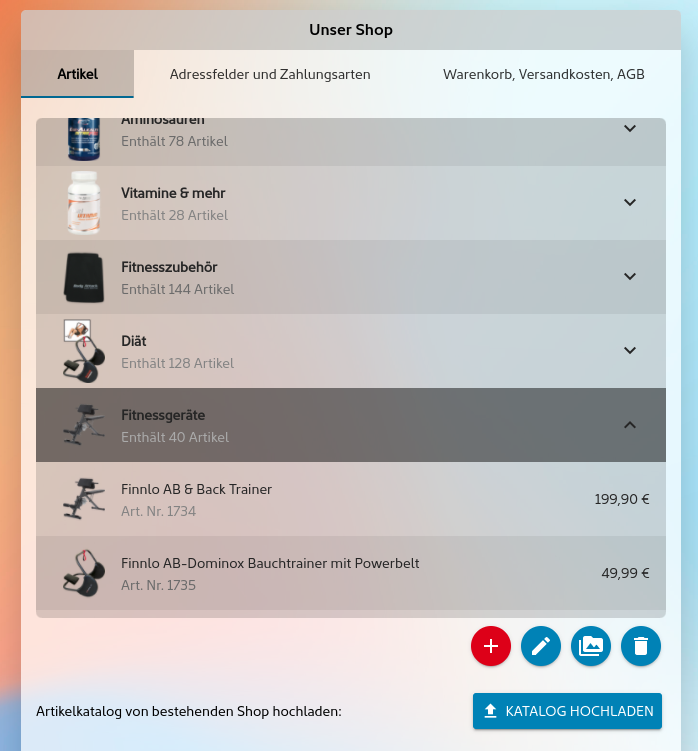
La zone de configuration du module offre une solution pratique pour gérer le catalogue de votre boutique mobile. Le catalogue se compose de catégories principales et des articles qui s'y trouvent. L'imbrication n'est pas possible afin de garantir une utilisation simple.
La barre d'outils ci-dessous vous permet de gérer les catégories d'articles. Les boutons correspondants s'activent selon qu'une entrée est sélectionnée ou non.

Si vous désélectionnez une entrée, par exemple, vous pouvez créer de nouvelles catégories. En sélectionnant une catégorie appropriée, qui s'affiche en gras et soulignée, vous pouvez ajouter les articles correspondants. Les autres boutons permettent d'effectuer des modifications ultérieures, telles que le prix, la description ou l'image.
Remarque ! Toutes les modifications apportées apparaissent immédiatement dans votre application.
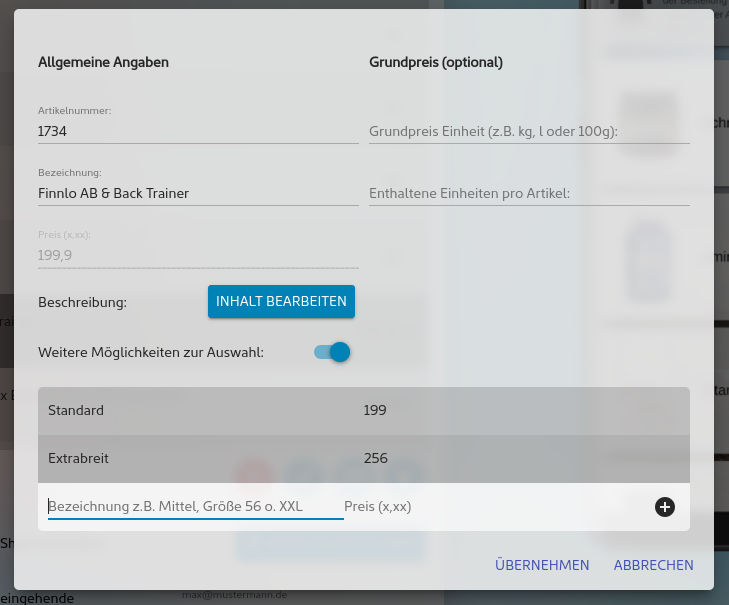
Lors de la création d'articles, les champs affichés vous sont demandés. Le champ « Numéro d'article » est facultatif et n'apparaît pas dans votre application. Pour indiquer le prix, respectez le format x,xx (par exemple 3,99). Le symbole de la devise peut être ajouté facultativement à la fin.
Vous pouvez attribuer une image appropriée à chaque article et à chaque catégorie afin de les illustrer dans le catalogue. Les images concernées doivent toutefois être préalablement ajoutées à la médiathèque associée à l'application.
Lors de l'affichage dans l'application et dans l'aperçu de gestion, les images enregistrées s'affichent dans des tailles différentes.
Procédure d'utilisation :
- L'option du menu principal de l'application vous permet d'accéder à l'aperçu de toutes les catégories d'articles. Les clients peuvent y ajouter directement des articles à leur panier.
- Une fois la catégorie sélectionnée, les articles correspondants s'affichent. L'affichage comprend notamment l'image de l'article, sa désignation et son prix.
- En cliquant sur un article, vous accédez à la page détaillée qui présente, entre autres, une description complète de l'article. À partir de cette page, les articles peuvent être ajoutés au panier.
- Sur chaque page, le bouton du même nom situé en haut à droite vous permet d'accéder directement à votre « Panier ».
- La commande peut être passée directement via le formulaire affiché. Il suffit pour cela de remplir le champ requis (voir ci-dessus) et de cliquer sur le bouton « Passer la commande ».
- En tant qu'entreprise, vous recevrez ensuite un message correspondant à l'adresse e-mail ou au numéro de téléphone mobile que vous avez indiqué. Ce message contient le contenu du champ renseigné et la liste des articles commandés, avec leur référence ou leur désignation.
Télécharger des articles via un fichier (CSV) :
Les articles doivent être fournis dans un fichier texte au format CSV, séparés par des points-virgules. La première ligne doit contenir les intitulés des colonnes afin que les données enregistrées soient correctement attribuées. Vous trouverez ci-dessous la signification des champs.
Les fichiers d'exemple téléchargeables contiennent chacun un document CSV et Excel avec les données indiquées ici. Si vous commencez la gestion des articles avec le document OpenOffice ou LibreOffice, enregistrez également le document au format CSV pour l'importation dans la boutique mobile.
| Champ Nom | Champ obligatoire | Signification et utilisation | Exemple |
|---|---|---|---|
| Numéro | Non | Numéro unique de l'article. | 34DF24 |
| Désignation | Oui | Désignation de l'article. | Sony Xperia |
| Prix unitaire | Oui | Prix unitaire TTC. Les décimales peuvent être séparées par « , » ou « . ». Les mentions telles que « Prix » ou les symboles monétaires ne sont pas nécessaires. | 34,96 |
| Description | Non | Une description complète, y compris la mise en forme via HTML. Utilisez pour les sauts de ligne. |
Un bouquet de fleurs vertes. Fabriqué à la main sous 3 jours. |
| Image | Non | Contient un lien complet vers une image du produit sur votre serveur. Les formats d'image courants sont pris en charge. Lors de la lecture, les images sont automatiquement téléchargées et intégrées à la médiathèque de l'application. | http://www.mein-shop.de/images/kleinehose_234.png |
| Catégorie | Oui | Nom de la catégorie dans laquelle l'article est répertorié. Actuellement, seule une catégorie sans imbrication est prise en charge. | Boissons |
| Sélection 1 Sélection 2 Sélection 3 Sélection 4 |
Non |
Nom de l'option proposée. Le chiffre qui suit permet de définir plusieurs options. Remarque ! Le nombre maximal d'options lors de l'importation du fichier CSV est limité à 20. |
Moyen XXL Rouge |
| Sélection 1 Prix Sélection 2 Prix Sélection 3 Prix Sélection 4 Prix |
Non | Représente le prix total (TVA comprise) de l'article lorsque l'option est sélectionnée. Remarque ! En cas d'utilisation de sous-options, le champ « Prix unitaire » n'est plus considéré comme obligatoire et n'apparaît donc plus dans l'affichage de la boutique. |
34,96 |
| Prix de base par unité | Non | Pour certains produits, il est nécessaire d'indiquer, en plus des tailles d'emballage, des prix facilement comparables, par exemple au kg ou au 1 000 ml. En indiquant l'unité et le nombre d'unités contenues, le prix de base s'affiche dans la fiche produit. | kg, l ou 100 g |
| Unités contenues | Non | Sert au calcul automatique du prix de base et indique le nombre d'unités par article. | 1, 5 ou 4,6 |