























Artículo de ayuda
Tienda móvil: vende fácilmente en línea, con PayPal y carga de catálogos en formato CSV
Descripción:
La tienda móvil le permite iniciarse fácilmente en la venta online de productos. Gestione los artículos disponibles con solo unos clics.
Los clientes y seguidores añaden los artículos que desean a su propia cesta de la compra dentro de la aplicación. El pedido le llega por correo electrónico por la vía más rápida.
Manejo:
Encontrará información sobre la gestión de los artículos ofrecidos más abajo, en una sección separada.
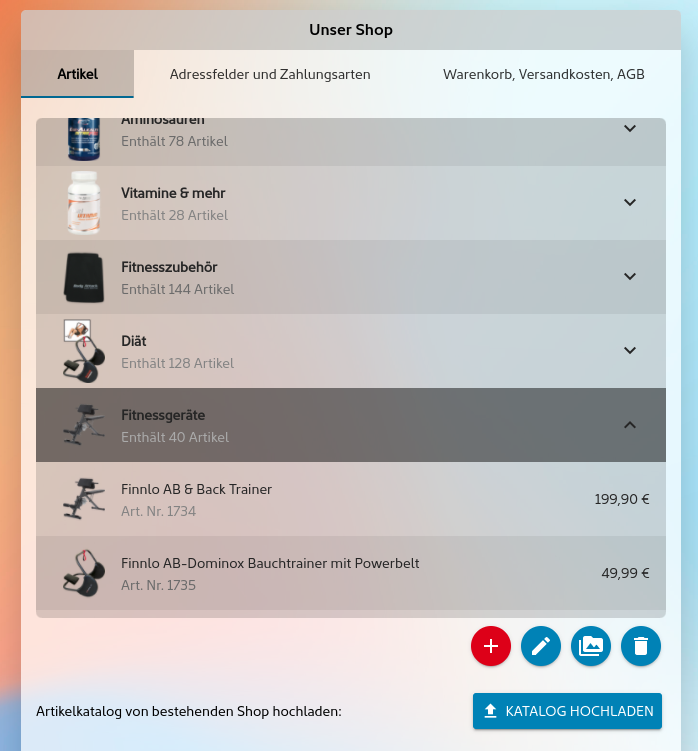
Datos necesarios para los pedidos: cada pedido incluye, entre otros, información adicional como el nombre o la dirección de correo electrónico. En estos campos se puede introducir la denominación de los datos. Antes de tramitar el pedido, se solicita la introducción de los datos de este campo y se transfieren a la confirmación del pedido.
Como restaurador que desea ofrecer a sus clientes comida y bebida a través de la aplicación, aquí puede introducir el número de mesa para la correcta asignación del pedido.
Indicaciones adicionales sobre la entrega y el pedido (opcional) - Si el pedido requiere información adicional, como una restricción de la zona de entrega o datos para completar los campos de la dirección, aquí se puede introducir la información correspondiente. Se permite cualquier tipo de formato, incluida la inserción de imágenes. Si se ha introducido contenido, este se mostrará entre la forma de pago o los Términos y condiciones, la información sobre el derecho de desistimiento y los datos de la dirección.
Selección de formas de pago: a través de los campos indicados se pueden activar o excluir diferentes opciones de pago y entrega.
Dirección del comerciante de PayPal para el pago directo: si introduce su dirección de PayPal en este campo, activará dentro de la aplicación la opción de pago directo a través de PayPal. Es decir, tras el proceso de pedido, recibirá una confirmación del mismo y su cliente accederá directamente al cuadro de diálogo de pago de PayPal. Una vez realizado el pago, recibirá una confirmación de PayPal. En este caso, debe esperar a que se haya recibido el pago íntegro antes de realizar el envío.
Dirección(es) de correo electrónico de recepción: para obtener un resumen de los pedidos realizados, se enviará un correo electrónico a la dirección de correo electrónico que haya introducido. Aquí puede indicar una dirección diferente. También se pueden introducir varias direcciones de destinatarios separadas por espacios.
Información sobre la política de devoluciones, los Términos y Condiciones y la Política de Privacidad:introduzca toda la información legalmente relevante sobre el proceso de pedido. Dentro de la aplicación, la información se puede mostrar en el formulario de pedido y en el carrito de la compra.
Gastos de envío únicos por pedido:indicación de los gastos de envío en el formato x,xx. Estos se suman al precio total y se muestran.
Mostrar el precio total y los gastos de envío en la cesta de la compra:al acceder a la cesta de la compra y para realizar el pedido, se calcula el importe total de todos los artículos, incluidos los gastos de envío (si se han indicado), y se muestra de forma clara.
Moneda: la indicación de la moneda se añade a todos los precios indicados dentro de la tienda. De este modo, se ahorra la engorrosa tarea de introducir la moneda en cada artículo individual.
Solicitar la aceptación de los Términos y Condiciones antes del pedido: dependiendo de los artículos ofrecidos, es recomendable que los compradores deban confirmar explícitamente los Términos y Condiciones antes de realizar un pedido vinculante. Mediante esta opción, se activa la solicitud y el consentimiento por separado antes del pedido. Cuando está desactivada, la opción no aparece en la sección de pedidos de la aplicación.
Solicitar la exclusión del derecho de desistimiento antes de realizar el pedido: en el caso de la venta de, por ejemplo, contenidos digitales, software o servicios, puede ser necesario excluir el derecho de desistimiento vigente a nivel local. Al activarla, el usuario que realiza el pedido debe otorgar el permiso correspondiente antes de finalizarlo.
Añadir una cantidad voluntaria antes de finalizar el pedido (campañas de donaciones) [FUNCIÓN PARA EXPERTOS] - Al activarla, permite añadir voluntariamente una cantidad determinada por el usuario antes de finalizar el pedido. Antes de pulsar el botón de pedido, se informa al usuario de esta posibilidad. Entre otras cosas, con la frase de que así puede hacer una buena acción. Esta función es ideal para campañas de donaciones.
El catálogo de artículos contiene solo precios netos en lugar de brutos (por ejemplo, el importe total sin IVA) [FUNCIÓN PARA EXPERTOS] - En la venta de productos a otros comerciantes, no es necesario indicar el impuesto que se incluye habitualmente. Tras la activación, en la cesta de la compra de la tienda, detrás del precio total, se mostrará «sin IVA» en lugar de «IVA incluido».
Gestión y mantenimiento de los artículos o categorías:
El área de configuración del módulo ofrece una cómoda opción para gestionar el catálogo de su tienda móvil. El catálogo se compone de categorías principales y de los artículos que se encuentran debajo de ellas. No es posible anidar categorías para facilitar el manejo.
A través de la barra de herramientas que aparece a continuación, puede gestionar las categorías de artículos. Dependiendo de si hay una entrada seleccionada, se activarán los botones correspondientes.

Por ejemplo, si desmarca una entrada, podrá crear nuevas categorías. Al marcar una categoría adecuada, que se muestra en negrita y subrayada, es posible crear los artículos correspondientes. Mediante los demás botones se pueden realizar modificaciones posteriores, como por ejemplo del precio, la descripción o incluso la imagen.
¡Atención! Cualquier cambio que se realice aparecerá directamente en su aplicación.
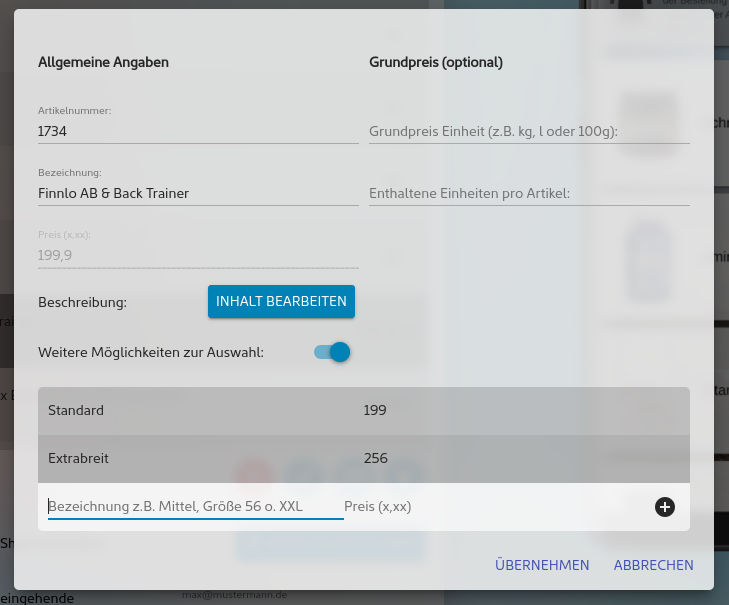
Al crear artículos, se le solicitarán los campos que se muestran. El campo «Número de artículo» es opcional y no se muestra en su aplicación. A la hora de indicar el precio, siga el formato x,xx (p. ej., 3,99). El símbolo de la moneda se puede añadir opcionalmente a continuación.
Puede asignar una imagen adecuada a cada artículo y a cada categoría para ilustrarlos en el catálogo. Sin embargo, las imágenes en cuestión deben añadirse previamente al archivo multimedia de la aplicación.
En la visualización dentro de la aplicación y en el resumen de administración, las imágenes almacenadas se muestran con diferentes tamaños.
Procedimiento de uso:
- A través de la opción del menú principal de la aplicación, se accede al resumen de todas las categorías de artículos. Los clientes pueden ir directamente a su cesta de la compra desde allí.
- Tras seleccionar la categoría, se muestran los artículos correspondientes. La visualización incluye, entre otros datos, la imagen del artículo, la descripción y el precio.
- Al hacer clic en un artículo, accederá a la vista detallada que muestra, entre otras cosas, una descripción completa del artículo. A través de esta opción se pueden añadir artículos a la cesta de la compra.
- En cada página, puede acceder directamente a su «cesta de la compra» mediante el botón del mismo nombre situado en la parte superior derecha.
- El pedido se puede realizar directamente a través del formulario que se muestra. Para ello, basta con rellenar los campos obligatorios (véase más arriba) y pulsar el botón «Realizar pedido».
- A continuación, recibirá como empresa un mensaje correspondiente en la dirección de correo electrónico o el número de móvil especificados. Este mensaje contiene el contenido del campo especificado y los artículos pedidos en forma de lista con el número o la denominación del artículo.
Cargar artículos mediante un archivo (CSV):
Los artículos deben enviarse en un archivo de texto en formato CSV, separados por punto y coma. La primera línea debe contener los nombres de las columnas, para que los datos introducidos se asignen correctamente. A continuación, puede consultar el significado de los campos.
Los archivos de ejemplo descargables contienen un documento CSV y otro Excel con los datos aquí indicados. Si empieza a gestionar los artículos con el documento de OpenOffice o LibreOffice, debe exportar además el documento en formato CSV para importarlo a la tienda móvil.
| Campo Nombre | Campo obligatorio | Significado y uso | Ejemplo |
|---|---|---|---|
| Número | No | Un número único del artículo. | 34DF24 |
| Descripción | Sí | Descripción del artículo. | Sony Xperia |
| Precio unitario | Sí | Precio unitario, IVA incluido. Los decimales pueden separarse con «,» o «.». No es necesario incluir denominaciones como «Precio» ni el símbolo de la moneda. | 34,96 |
| Descripción | No | Una descripción completa, incluyendo el formato mediante HTML. Utilice para los saltos de línea. |
Un ramo de flores verdes. Hecho a mano en un plazo de 3 días. |
| Imagen | No | Incluye un enlace completo a una imagen del producto en su servidor. Se admiten los formatos de imagen habituales. Las imágenes se descargan e integran automáticamente en la biblioteca multimedia de la aplicación al importarlas. | http://www.mein-shop.de/images/kleinehose_234.png |
| Categoría | Sí | Denominación de la categoría en la que se incluye el artículo. Actualmente solo se admite una categoría sin anidamiento. | Bebidas |
| Selección 1 Selección 2 Selección 3 Selección 4 |
No |
Denominación de la opción ofrecida. Mediante el número adjunto se puede especificar más de una opción. ¡Atención! El número máximo de opciones al importar el CSV está limitado a 20. |
Mediano XXL Rojo |
| Selección 1 Precio Selección 2 Precio Selección 3 Precio Selección 4 Precio |
No | Muestra el precio total (IVA incluido) del artículo al seleccionar la opción. ¡Atención! Si se utilizan subopciones, el campo «Precio unitario» deja de ser obligatorio y, por lo tanto, desaparece de la visualización dentro de la tienda. |
34,96 |
| Precio base por unidad | No | Para determinados productos, además de los tamaños de envase, deben indicarse precios fácilmente comparables, como por ejemplo por kg o por 1000 ml. Al indicar la unidad y las unidades contenidas, el precio base se muestra en la vista del artículo. | Kg, l o 100 g |
| Unidades incluidas | No | Sirve para el cálculo automático del precio base y muestra el número de unidades por artículo. | 1, 5 o 4,6 |