























Довідкова стаття
Конференц-зал — з відео, аудіо, чатом, спільним доступом до екрана та прямою трансляцією
Опис:
Зв'яжіться зі своїми користувачами безпосередньо з вашого додатка у формі відеоконференції. Окрім зображення та звуку, ви також можете скористатися чатом. Завдяки можливості поділитися своїм екраном можна легко проводити презентації.
Окрім трансляції в прямому ефірі через YouTube, цей модуль також можна розмістити в захищеному підменю, щоб обмежити групу користувачів.
Ця функція базується на відомому безкоштовному відеосервісі Jitsi та без проблем підтримує 20 і більше одночасних учасників.
Користування:
Обмежена група користувачів — конференцію можна додатково захистити або обмежити за допомогою PIN-коду або користувачів. PIN-код однаковий для всіх користувачів і може бути змінений в будь-який час в налаштуваннях. Користувачі повинні ввести його лише один раз у додатку, після чого він зберігається там і запитується знову лише у разі зміни. За допомогою обмеження на основі користувачів ви можете явно вказати користувачів, які отримають доступ.
Необхідний короткий PIN-код — виберіть цифровий PIN-код будь-якої довжини.
Текст підказки для полегшення введення PIN-коду — за бажанням ви можете залишити підказку, яка відображатиметься перед введенням і вказуватиме користувачеві, де він може, наприклад, запитати або подати заявку на отримання PIN-коду.
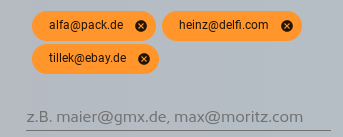
Зареєстровані користувачі, які отримують доступ — вкажіть тут окремо користувачів за їх зареєстрованою електронною адресою. Для цього підтвердьте введення, щоб інформація була збережена. Тут також можна вказати користувачів, які ще не створені.
Керування під час використання:
Користування під час конференції, як правило, дуже інтуїтивне і для більшості користувачів зрозуміле з першого погляду. Окрім опцій камери, мікрофона та чату, що знаходяться в нижній частині екрана, користувач може в будь-який момент завершити конференцію, натиснувши червону кнопку вгорі праворуч.
Залежно від використовуваного пристрою можливий спільний доступ до екрану. У поточній версії це зазвичай дозволено в додатку на настільних системах.
Порада:
- якщо ви хочете обмежити групу користувачів, достатньо перемістити пункт меню в захищене підменю або вибрати та налаштувати опцію «Обмежена група користувачів».
- Приховавши пункт меню, ви загалом деактивуєте доступ до конференц-залу, доступного в будь-який час.