























Súgócikk
Konferenciaterem – videóval, hanggal, csevegéssel, képernyőmegosztással és élő közvetítéssel
Leírás:
Lépjen kapcsolatba felhasználóival közvetlenül az alkalmazásból egy videokonferencia-terem formájában. A kép és a hang mellett opcionálisan csevegést is használhat. A képernyő megosztásával egyszerűen megvalósíthatók a prezentációk.
A YouTube-on keresztüli élő közvetítés mellett a modul egy védett almenüben is elhelyezhető, így korlátozva a felhasználói csoportot.
A funkció a jól ismert, ingyenes Jitsi videószolgáltatásra épül, és problémamentesen 20 vagy annál több egyidejű résztvevőt is támogat.
Használat:
Korlátozott felhasználói csoport – A konferenciát PIN-kóddal vagy felhasználók segítségével tovább lehet védeni, illetve korlátozni. A PIN-kód minden felhasználó számára azonos, és az adminisztrációban bármikor megváltoztatható. A felhasználóknak ezt csak egyszer kell beírniuk az alkalmazáson belül, így az ott tárolódik, és csak változás esetén kérik meg újra. A felhasználók alapján történő korlátozás segítségével kifejezetten megadhatja azokat a felhasználókat, akik hozzáférést kapnak.
Szükséges rövid PIN-kód – Válasszon egy tetszőleges hosszúságú numerikus PIN-kódot.
Segítő szöveg a PIN-kód megadásának megkönnyítéséhez – Opcionálisan megadhat egy megjegyzést, amely a beírás előtt megjelenik, és tájékoztatja a felhasználót arról, hogy hol kérheti vagy igényelheti azt.
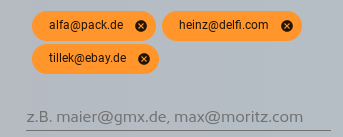
Bejelentkezett felhasználók, akik hozzáférést kapnak – Itt külön adja meg a felhasználókat a bejelentkezett e-mail címük alapján. Ehhez minden esetben erősítse meg a bevitelét, hogy az el legyen mentve. Itt még a még nem létrehozott felhasználók is megadhatók.
Használat közbeni kezelés:
A konferencia közbeni használat alapvetően nagyon intuitív, és a legtöbb felhasználó számára első pillantásra magától értetődő. A kamera, a mikrofon és az alsó részen található csevegő opció mellett a felhasználó a jobb felső sarokban található piros gombbal bármikor befejezheti a konferenciát.
A használt eszköztől függően lehetséges a képernyő megosztása. A jelenlegi verzióban ez az alkalmazásból általában asztali rendszereken engedélyezett.
Tipp:
- Ha korlátozni szeretné a felhasználói csoportot, elegendő a menüpontot egy védett almenübe áthelyezni, vagy kiválasztani és beállítani a „Korlátozott felhasználói csoport” opciót.
- A menüpont elrejtésével általánosan letiltja a hozzáférést a bármikor elérhető konferenciateremhez.