























Articolo della guida
Sala conferenze - Con video, audio, chat, condivisione dello schermo e diretta streaming
Descrizione:
Entra in contatto diretto con i tuoi utenti tramite una sala di videoconferenza direttamente dalla tua app. Oltre a immagini e audio, puoi anche utilizzare una chat. Condividendo lo schermo, è possibile realizzare facilmente delle presentazioni.
Oltre alla condivisione tramite live streaming su YouTube, il modulo può essere inserito in un sottomenu protetto per limitare il gruppo di utenti.
La funzione si basa sul noto servizio video gratuito Jitsi e consente senza problemi di ospitare 20 partecipanti simultanei e oltre.
Utilizzo:
Gruppo di utenti limitato - La conferenza può essere ulteriormente protetta o limitata tramite un PIN o gli utenti. Il PIN è valido per tutti gli utenti e può essere modificato in qualsiasi momento nell'amministrazione. Gli utenti devono inserirlo solo una volta all'interno dell'app, in modo che venga memorizzato e richiesto nuovamente solo in caso di modifica. Tramite la limitazione basata sugli utenti è possibile specificare esplicitamente gli utenti che ricevono l'accesso.
PIN breve obbligatorio - Scegliete un PIN numerico di qualsiasi lunghezza.
Testo di avviso per facilitare l'inserimento del PIN - Facoltativamente, è possibile inserire un avviso che viene visualizzato prima dell'inserimento e che fornisce all'utente un'indicazione su dove può, ad esempio, richiederlo o richiederne uno nuovo.
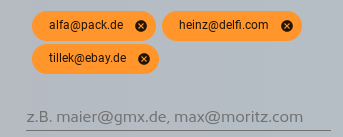
Utenti registrati che ottengono l'accesso - Specificare qui separatamente gli utenti tramite il loro indirizzo e-mail registrato. Confermare l'inserimento in modo che venga memorizzato. È possibile specificare anche utenti non ancora registrati.
Funzionamento durante l'utilizzo:
L'utilizzo durante una conferenza è fondamentalmente molto intuitivo e, per la maggior parte degli utenti, immediatamente comprensibile. Oltre alle opzioni relative alla videocamera, al microfono e alla chat, che si trovano nella parte inferiore dello schermo, l'utente può terminare la conferenza in qualsiasi momento tramite il pulsante rosso in alto a destra.
A seconda del dispositivo utilizzato, è possibile condividere lo schermo. Nella versione attuale, questa funzione è consentita dall'app principalmente sui sistemi desktop.
Suggerimento:
- se si desidera limitare il gruppo di utenti, è sufficiente spostare la voce di menu in un sottomenu protetto oppure selezionare e impostare l'opzione "Gruppo di utenti limitato".
- Nascondendo la voce di menu si disattiva in generale l'accesso alla sala conferenze disponibile in qualsiasi momento.