























Artigo de ajuda
Sala de conferências - Com vídeo, áudio, chat, compartilhamento de tela e transmissão ao vivo
Descrição:
Entre em contato diretamente com seus usuários por meio de uma sala de videoconferência diretamente do seu aplicativo. Além de imagem e som, você também pode usar um chat, se desejar. Com o compartilhamento de tela, é possível realizar apresentações com facilidade.
Além da transmissão ao vivo pelo YouTube, o módulo também pode ser colocado em um submenu protegido, para limitar o grupo de usuários.
A função utiliza o conhecido serviço de vídeo gratuito Jitsi e permite facilmente 20 participantes simultâneos ou mais.
Manuseio:
Grupo de usuários restrito – A conferência pode ser protegida ou restringida adicionalmente por meio de um PIN ou de usuários. O PIN é válido para todos os usuários e pode ser alterado a qualquer momento na administração. Os usuários precisam inseri-lo apenas uma vez no aplicativo, para que seja armazenado e só seja solicitado novamente em caso de alteração. Por meio da restrição baseada em usuários, você pode especificar explicitamente os usuários que terão acesso.
PIN curto obrigatório - Escolha um PIN numérico de qualquer comprimento.
Texto de orientação para facilitar a inserção do PIN – Opcionalmente, você pode inserir uma orientação que será exibida antes da inserção e que indica ao usuário onde ele pode, por exemplo, solicitar ou pedir o PIN.
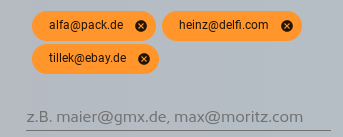
Usuários cadastrados que têm acesso – Indique aqui separadamente os usuários por meio de seus endereços de e-mail cadastrados. Para isso, confirme cada um digitando-o, para que seja armazenado. Usuários ainda não criados também podem ser indicados aqui.
Operação durante o uso:
O uso durante uma conferência é, em princípio, muito intuitivo e, para a maioria dos usuários, autoexplicativo à primeira vista. Além das opções de câmera, microfone e chat, localizadas na parte inferior da tela, o usuário pode encerrar a conferência a qualquer momento clicando no botão vermelho no canto superior direito.
Dependendo do dispositivo utilizado, é possível compartilhar a tela. Na versão atual, isso geralmente é permitido a partir do aplicativo em sistemas desktop.
Dica:
- Caso deseje restringir seu grupo de usuários, basta mover o item do menu para um submenu protegido ou selecionar e configurar a opção “Grupo de usuários restrito”.
- Ao ocultar a opção do menu, você desativa de forma geral o acesso à sala de conferência disponível a qualquer momento.