























Súgócikk
Hogyan telepítsem az alkalmazást okostelefonra (pl. iPhone, Android, Samsung és Huawei) és táblagépre (pl. iPad)?
A telepítés menete – attól függően, hogy iPhone-ról vagy Android-eszközről van szó – némileg eltér. Az összes eljárásnak azonban van egy közös vonása: mindegyik a felhasználók és eszközeik intuitív viselkedéséhez igazodik. Általában egy diszkrét jelzés utal arra, hogy a telepítés lehetséges. Ha rákattintunk, a telepítést szinte mindig csak meg kell erősíteni.
Bár ezt a funkciót az eszköz- és böngészőgyártók már bevezették, az eljárás még változhat, és eltérhet az itt leírtaktól.
Először is a felhasználóknak szükségük van az alkalmazás címére. Ez többféle módon is elérhető, pl. QR-kód, Facebook-bejegyzés vagy a Google és társai keresési eredményei között.
Telepítés iPhone-on vagy iPad-en:
- A felhasználóknak kéznél kell lennie az alkalmazás címének, vagy rákattintanak egy linkre, amely az alkalmazáshoz vezet.
- Megnyílik a böngésző, és az alkalmazás letöltés nélkül azonnal elindul. Ha az alkalmazás már telepítve van, a rendszertől függően az alkalmazás közvetlenül teljes képernyős módban nyílik meg.
- Néhány másodperc múlva az alsó részen megjelenik egy nyíllal ellátott jelzés.

- A szimbólumra kattintva és egy enyhe balra irányuló mozdulattal megjelenik a „Kezdőképernyőre” gomb. Itt is elegendő rákattintani.
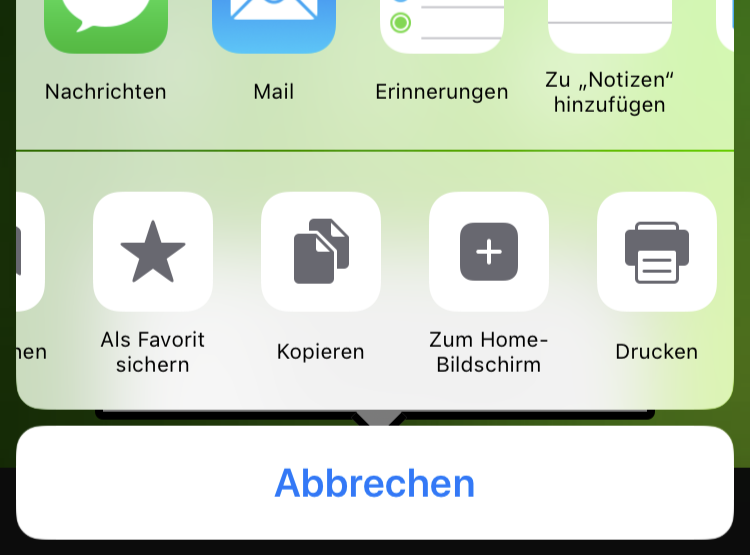
Figyelem! A viselkedés a közelgő iOS 13 verzióval megváltozik, és már nem igényel felesleges csúsztatást.
- Végül elég egy utolsó megerősítés a jobb felső sarokban, és a telepítés befejeződött.
A telepítés a szokásos Android okostelefonokon és táblagépeken
- A felhasználóknak kéznél kell lennie a címnek, vagy rákattintaniuk egy linkre, amely az alkalmazáshoz vezet.
- A böngésző megnyílik, és az alkalmazás letöltés nélkül közvetlenül elindul. Ha az alkalmazás már telepítve van, a rendszertől függően az alkalmazás közvetlenül teljes képernyős módban nyílik meg.
- Néhány másodperc múlva az alsó részen megjelenik egy telepítésre vonatkozó értesítés.
- A figyelmeztetésre kattintva, majd a megerősítéssel az alkalmazás telepítése a háttérben történik. A felhasználót diszkréten értesítik a telepítés befejezéséről.
Így történik a telepítés asztali PC-n vagy Mac-en.