























Άρθρο βοήθειας
Πώς μπορώ να εγκαταστήσω την εφαρμογή σε smartphone (π.χ. iPhone, Android, Samsung και Huawei) και tablet (π.χ. iPad);
Η διαδικασία εγκατάστασης διαφέρει ελαφρώς ανάλογα με το αν πρόκειται για συσκευές iPhone ή Android. Ωστόσο, όλες οι διαδικασίες έχουν ένα κοινό χαρακτηριστικό: προσαρμόζονται στη διαισθητική συμπεριφορά των χρηστών και των συσκευών τους. Συνήθως υπάρχει μια διακριτική ένδειξη που υποδηλώνει ότι είναι δυνατή η εγκατάσταση. Με ένα απλό πάτημα, η εγκατάσταση σχεδόν πάντα χρειάζεται μόνο επιβεβαίωση.
Αν και αυτή η λειτουργικότητα έχει καθιερωθεί από τους κατασκευαστές συσκευών και προγραμμάτων περιήγησης, η διαδικασία μπορεί να αλλάξει και να διαφέρει από τον τρόπο που περιγράφεται εδώ.
Πρώτα απ' όλα, οι χρήστες σας χρειάζονται τη διεύθυνση της εφαρμογής σας. Αυτό μπορεί να γίνει με διάφορους τρόπους, όπως π.χ. μέσω QR κωδικού, μέσω ανάρτησης στο Facebook ή ακόμα και ως αποτέλεσμα αναζήτησης στο Google & Co.
Η εγκατάσταση σε iPhone ή iPad:
- Οι χρήστες σας έχουν τη διεύθυνση στη διάθεσή τους ή κάνουν κλικ σε έναν σύνδεσμο που οδηγεί στην εφαρμογή σας.
- Ο browser ανοίγει και η εφαρμογή ξεκινά απευθείας χωρίς λήψη. Εάν η εφαρμογή είναι ήδη εγκατεστημένη, ανάλογα με το σύστημα, ανοίγει απευθείας η εφαρμογή σε λειτουργία πλήρους οθόνης.
- Μετά από λίγα δευτερόλεπτα, εμφανίζεται στο κάτω μέρος μια ένδειξη με ένα βέλος.

- Κάνοντας κλικ στο εικονίδιο και με μια ελαφριά κίνηση του δακτύλου προς τα αριστερά, εμφανίζεται το κουμπί «Προς την αρχική οθόνη». Εδώ αρκεί επίσης ένα κλικ.
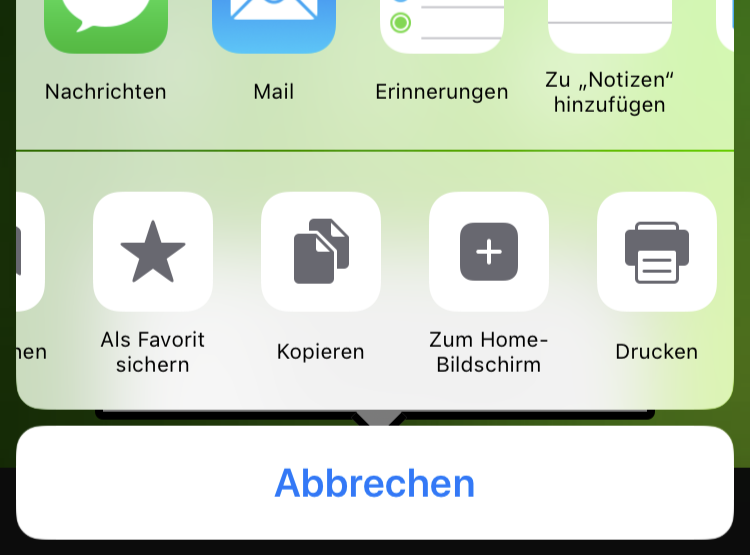
Προσοχή! Η λειτουργία αλλάζει με την επερχόμενη έκδοση iOS 13 και δεν απαιτεί πλέον περιττό σάρωμα.
- Στο τέλος αρκεί μια τελευταία επιβεβαίωση πάνω δεξιά και η εγκατάσταση έχει ολοκληρωθεί.
Η εγκατάσταση σε συνηθισμένα smartphone και tablet Android
- Οι χρήστες σας έχουν τη διεύθυνση στη διάθεσή τους ή κάνουν κλικ σε έναν σύνδεσμο που οδηγεί στην εφαρμογή σας.
- Ο browser ανοίγει και η εφαρμογή ξεκινά απευθείας χωρίς λήψη. Εάν η εφαρμογή είναι ήδη εγκατεστημένη, ανάλογα με το σύστημα, ανοίγει απευθείας η εφαρμογή σε λειτουργία πλήρους οθόνης.
- Μετά από λίγα δευτερόλεπτα, εμφανίζεται στο κάτω μέρος μια ειδοποίηση για την εγκατάσταση.
- Κάνοντας κλικ στην ειδοποίηση και επιβεβαιώνοντας στη συνέχεια, η εγκατάσταση της εφαρμογής πραγματοποιείται στο παρασκήνιο. Ο χρήστης ενημερώνεται διακριτικά για την ολοκλήρωση της διαδικασίας.
Έτσι πραγματοποιείται η εγκατάσταση σε επιτραπέζιο υπολογιστή ή Mac.