























Hjælpeartikel
Hvordan installerer jeg appen på en smartphone (f.eks. iPhone, Android, Samsung og Huawei) og en tablet (f.eks. iPad)?
Installationen foregår lidt forskelligt, afhængigt af om der er tale om iPhone- eller Android-enheder. Alle fremgangsmåder har dog én ting til fælles: De tilpasser sig brugerens og enhedens intuitive adfærd. Oftest vises der en diskret indikation på, at installation er mulig. Ved at trykke på den skal installationen næsten altid blot bekræftes.
Selvom denne funktionalitet er etableret af enheds- og browserproducenterne, kan fremgangsmåden stadig ændre sig og afvige fra den her beskrevne måde.
Først og fremmest har dine brugere brug for adressen på din app. Dette kan ske på forskellige måder, f.eks. via en QR-kode, via et Facebook-opslag eller som et søgeresultat på Google & Co.
Installation på en iPhone eller iPad:
- Dine brugere har adressen ved hånden eller klikker på et link, der fører til din app.
- Browseren åbnes, og appen starter direkte uden download. Hvis appen allerede er installeret, åbnes den, afhængigt af systemet, direkte i fuldskærmstilstand.
- Efter få sekunder vises der en meddelelse med en pil i den nederste del af skærmen.

- Ved at klikke på symbolet og med en let håndbevægelse mod venstre vises knappen "Til startskærm". Her er det også nok at klikke.
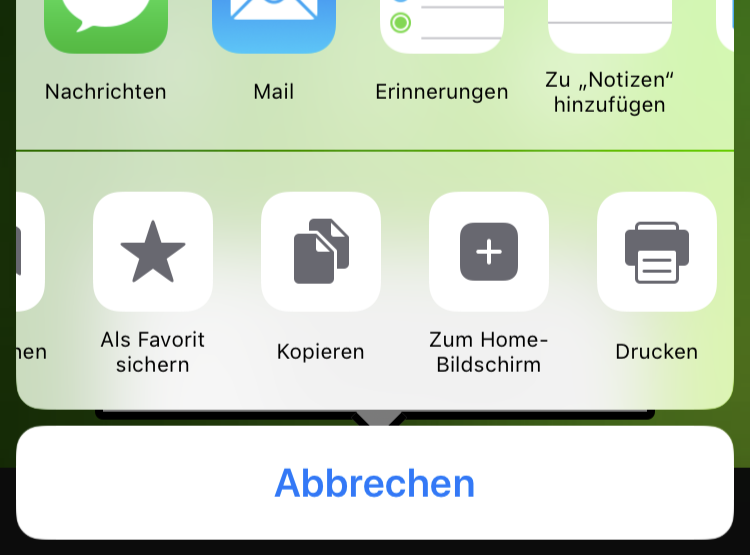
OBS! Dette ændres med den kommende iOS-version 13, hvor det ikke længere er nødvendigt at stryge.
- Til sidst er det nok med en sidste bekræftelse øverst til højre, og installationen er færdig.
Installation på almindelige Android-smartphones og -tablets
- Dine brugere har adressen ved hånden eller klikker på et link, der fører til din app.
- Browseren åbnes, og appen starter direkte uden download. Hvis appen allerede er installeret, åbnes appen direkte i fuldskærmstilstand, afhængigt af systemet.
- Efter få sekunder vises en meddelelse om installationen nederst på skærmen.
- Ved at klikke på meddelelsen og derefter bekræfte, installeres appen i baggrunden. Brugeren får en diskret besked, når installationen er færdig.
Sådan foregår installationen på en stationær pc eller Mac.