























Article d'aide
Comment installer l'application sur un smartphone (par exemple, iPhone, Android, Samsung et Huawei) et une tablette (par exemple, iPad) ?
La procédure d'installation diffère légèrement selon qu'il s'agit d'un iPhone ou d'un appareil Android. Cependant, toutes les procédures ont un point commun : elles s'adaptent au comportement intuitif des utilisateurs et de leurs appareils. La plupart du temps, un indice discret signale qu'une installation est possible. Il suffit presque toujours d'appuyer dessus pour confirmer l'installation.
Bien que cette fonctionnalité soit mise en place par les fabricants d'appareils et de navigateurs, la procédure peut encore évoluer et s'écarter de celle décrite ici.
Avant tout, vos utilisateurs ont besoin de l'adresse de votre application. Celle-ci peut être obtenue de différentes manières, par exemple via un code QR, une publication Facebook ou encore un résultat de recherche sur Google & Co.
Installation sur un iPhone ou un iPad :
- Vos utilisateurs ont l'adresse à portée de main ou cliquent sur un lien menant à votre application.
- Le navigateur s'ouvre et l'application démarre directement sans téléchargement. Si l'application est déjà installée, elle s'ouvre directement en mode plein écran, selon le système.
- Au bout de quelques secondes, une indication accompagnée d'une flèche apparaît en bas de l'écran.

- En cliquant sur l'icône et en effectuant un léger mouvement de la main vers la gauche, le bouton « Ajouter à l'écran d'accueil » apparaît. Il suffit alors de cliquer dessus.
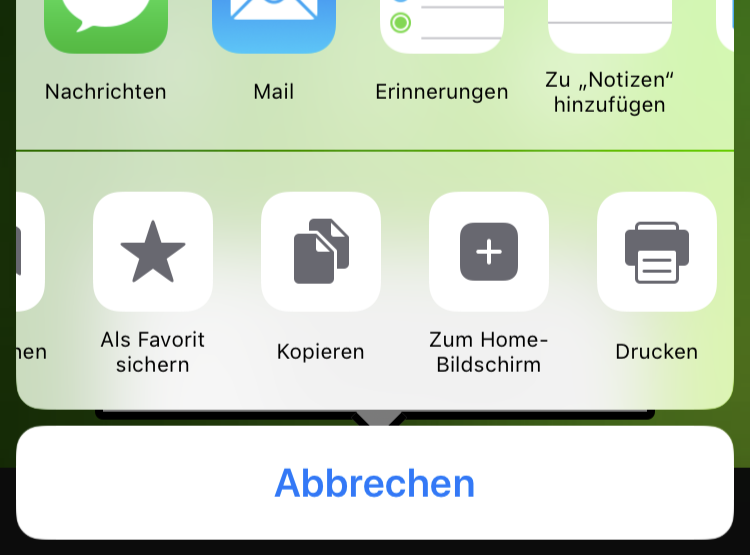
Attention ! Le fonctionnement changera avec la prochaine version iOS 13 et ne nécessitera plus de balayage inutile.
- Pour finir, il suffit de confirmer en haut à droite et l'installation est terminée.
L'installation sur les smartphones et tablettes Android courants
- Vos utilisateurs ont l'adresse à portée de main ou cliquent sur un lien menant à votre application.
- Le navigateur s'ouvre et l'application démarre directement sans téléchargement. Si l'application est déjà installée, elle s'ouvre directement en mode plein écran, selon le système.
- Après quelques secondes, une notification d'installation s'affiche en bas de l'écran.
- En cliquant sur cette notification puis en confirmant, l'installation de l'application se fait en arrière-plan. L'utilisateur est discrètement informé de la fin de l'installation.
Voici comment procéder à l'installation sur un PC de bureau ou un Mac.