























Yardım makalesi
Konferans odası - Video, ses, sohbet, ekran paylaşımı ve canlı yayın özellikleriyle
Açıklama:
Uygulamanızdan çıkmadan, bir video konferans odası aracılığıyla kullanıcılarınızla doğrudan iletişime geçin. Görüntü ve sesin yanı sıra isteğe bağlı olarak sohbet özelliğini de kullanın. Ekranınızı paylaşarak sunumları kolayca gerçekleştirebilirsiniz.
YouTube üzerinden canlı yayın paylaşımının yanı sıra, bu modül, kullanıcı grubunu sınırlamak için korumalı bir alt menüye de yerleştirilebilir.
Bu işlev, bilinen ücretsiz Jitsi video hizmetini kullanır ve 20 veya daha fazla kişinin aynı anda sorunsuz bir şekilde katılımına izin verir.
Kullanım:
Sınırlı kullanıcı grubu - Konferans, bir PIN veya kullanıcı yardımıyla ek olarak korunabilir veya sınırlandırılabilir. PIN, tüm kullanıcılar için aynıdır ve yönetim panelinden her zaman değiştirilebilir. Kullanıcılar bunu uygulama içinde yalnızca bir kez girmelidir; böylece PIN kaydedilir ve yalnızca bir değişiklik yapıldığında tekrar sorulur. Kullanıcı tabanlı kısıtlama sayesinde, erişim izni alacak kullanıcıları açıkça belirtebilirsiniz.
Gerekli kısa PIN - İstediğiniz uzunlukta sayısal bir PIN seçin.
PIN girişini kolaylaştırmak için ipucu metni - İsteğe bağlı olarak, girişten önce görüntülenen ve kullanıcıya bunu nereden öğrenebileceği veya talep edebileceği konusunda bilgi veren bir ipucu ekleyebilirsiniz.
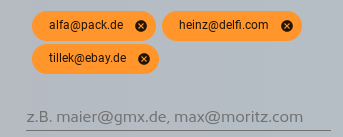
Erişim izni verilen kayıtlı kullanıcılar - Burada, kayıtlı e-posta adresleri üzerinden kullanıcıları ayrı ayrı belirtin. Her birini girerek onaylayın, böylece kaydedilir. Henüz oluşturulmamış kullanıcılar da burada belirtilebilir.
Kullanım sırasında kullanım:
Konferans sırasındaki kullanım temel olarak çok sezgiseldir ve çoğu kullanıcı için ilk bakışta kendiliğinden anlaşılırdır. Alt kısımda bulunan kamera, mikrofon ve sohbet seçeneklerinin yanı sıra, kullanıcılar konferansı sağ üstteki kırmızı düğmeyle istedikleri zaman sonlandırabilir.
Kullanılan cihaza bağlı olarak ekran paylaşımı mümkündür. Mevcut sürümde, bu genellikle masaüstü sistemlerde uygulama içinden izin verilir.
İpucu:
- Kullanıcı grubunuzu sınırlamak istiyorsanız, menü öğesini korumalı bir alt menüye taşımak veya "Sınırlı kullanıcı grubu" seçeneğini seçip ayarlamak yeterlidir.
- Menü öğesini gizleyerek, her zaman kullanılabilir konferans odasına genel erişimi devre dışı bırakabilirsiniz.