























Hjälpartikel
Konferensrum – Med video, ljud, chatt, skärmdelning och livestreaming
Beskrivning:
Kom i direktkontakt med dina användare via ett videokonferensrum direkt från din app. Förutom bild och ljud kan du även använda en chatt om du vill. Genom att dela din skärm kan du enkelt genomföra presentationer.
Förutom att dela till en livestreaming via YouTube kan modulen även placeras i ett skyddat undermeny för att begränsa användargruppen.
Funktionen bygger på den välkända kostnadsfria videotjänsten Jitsi och klarar utan problem 20 samtidiga deltagare och fler.
Användning:
Begränsad användargrupp – Konferensen kan skyddas eller begränsas ytterligare med hjälp av en PIN-kod eller användare. PIN-koden är densamma för alla användare och kan ändras när som helst i administrationen. Användarna behöver bara ange den en gång i appen, så att den sparas där och endast begärs på nytt vid en ändring. Med hjälp av den användarbaserade begränsningen kan du uttryckligen ange vilka användare som ska få åtkomst.
Kort PIN-kod krävs – Välj en numerisk PIN-kod av valfri längd.
Informationstext för att underlätta angivandet av PIN-koden – Du kan valfritt lägga in en anmärkning som visas före inmatningen och som ger användaren en anvisning om var denne t.ex. kan fråga efter eller ansöka om den.
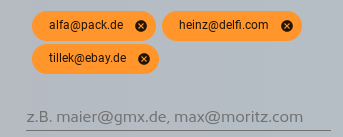
Inloggade användare som får åtkomst – Ange här separat användarna via deras inloggade e-postadress. Bekräfta varje gång genom att skriva in den så att den sparas. Även användare som ännu inte har skapats kan anges här.
Användning under konferensen:
Användningen under en konferens är i princip mycket intuitiv och för de flesta användare självförklarande från första stund. Förutom alternativen för kamera, mikrofon och chatt, som finns i det nedre området, kan användaren när som helst avsluta konferensen via den röda knappen uppe till höger.
Beroende på vilken enhet som används är det möjligt att dela skärmen. I den aktuella versionen är detta oftast tillåtet från appen på stationära datorer.
Tips:
- Om du vill begränsa din användargrupp räcker det att flytta menyalternativet till ett skyddat undermeny eller välja och ställa in alternativet "Begränsad användargrupp".
- Genom att dölja menyalternativet inaktiverar du generellt åtkomsten till de konferensrum som alltid är tillgängliga.