























Článok v sekcii Pomoc
Konferenčná miestnosť – s videom, zvukom, chatom, zdieľaním obrazovky a živým vysielaním
Popis:
Spojte sa so svojimi používateľmi priamo z vašej aplikácie prostredníctvom videokonferenčnej miestnosti. Okrem obrazu a zvuku môžete podľa potreby využiť aj chat. Zdieľaním obrazovky môžete jednoducho realizovať prezentácie.
Okrem zdieľania prostredníctvom živého vysielania na YouTube je možné tento modul umiestniť aj do chráneného podmenu, čím sa obmedzí skupina používateľov.
Táto funkcia využíva známu bezplatnú videoplatformu Jitsi a bez problémov umožňuje pripojenie 20 a viac účastníkov súčasne.
Ovládanie:
Obmedzená skupina používateľov – Konferenciu je možné dodatočne chrániť alebo obmedziť pomocou PIN kódu alebo používateľov. PIN kód je platný pre všetkých používateľov a je možné ho kedykoľvek zmeniť v správe. Používatelia ho musia zadať v aplikácii len raz, aby sa tam uložil a bol opätovne vyžiadaný len v prípade zmeny. Prostredníctvom obmedzenia na základe používateľov môžete explicitne určiť používateľov, ktorí získajú prístup.
Požadovaný krátky PIN – Zvoľte číselný PIN ľubovoľnej dĺžky.
Text s upozornením na uľahčenie zadávania PIN kódu – voliteľne môžete zadať upozornenie, ktoré sa zobrazí pred zadávaním a poskytne používateľovi informáciu, kde si ho môže napr. vyžiadať alebo požiadať oň.
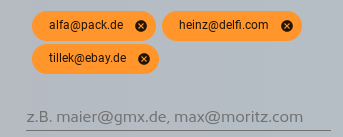
Prihlásení používatelia, ktorí majú prístup – Tu zadajte používateľov samostatne prostredníctvom ich prihlásenej e-mailovej adresy. Potvrďte to v každom prípade zadávaním, aby sa to uložilo. Tu je možné uviesť aj používateľov, ktorí ešte neboli vytvorení.
Ovládanie počas používania:
Používanie počas konferencie je v zásade veľmi intuitívne a pre väčšinu používateľov na prvý pohľad zrozumiteľné. Okrem možnosti zapnutia kamery, mikrofónu a chatu, ktorý sa nachádza v dolnej časti, môže používateľ konferenciu kedykoľvek ukončiť pomocou červeného tlačidla v pravom hornom rohu.
V závislosti od použitého zariadenia je možné zdieľať obrazovku. V aktuálnej verzii je to z aplikácie povolené väčšinou na stolných počítačoch.
Tip:
- Ak chcete obmedziť skupinu používateľov, stačí presunúť položku menu do chráneného podmenu alebo vybrať a nastaviť možnosť „Obmedzená skupina používateľov“.
- Skrytím položky v ponuke všeobecne deaktivujete prístup do konferenčnej miestnosti, ktorá je k dispozícii kedykoľvek.