























Artykuł pomocy
Sala konferencyjna – z funkcjami wideo, audio, czatu, udostępniania ekranu i transmisji na żywo
Opis:
Nawiąż bezpośredni kontakt ze swoimi użytkownikami za pośrednictwem pokoju wideokonferencyjnego bezpośrednio z poziomu aplikacji. Oprócz obrazu i dźwięku możesz również korzystać z czatu. Dzięki udostępnieniu ekranu można w prosty sposób przeprowadzać prezentacje.
Oprócz udostępniania transmisji na żywo przez YouTube, moduł ten można również umieścić w chronionym podmenu, aby ograniczyć grupę użytkowników.
Funkcja opiera się na znanej, bezpłatnej usłudze wideo Jitsi i bez problemu obsługuje 20 lub więcej uczestników jednocześnie.
Obsługa:
Ograniczona grupa użytkowników – konferencję można dodatkowo zabezpieczyć lub ograniczyć za pomocą kodu PIN lub użytkowników. Kod PIN jest taki sam dla wszystkich użytkowników i można go w każdej chwili zmienić w panelu administracyjnym. Użytkownicy muszą go wprowadzić tylko raz w aplikacji, po czym zostanie on tam zapisany i będzie wymagany ponownie tylko w przypadku zmiany. Dzięki ograniczeniu opartemu na użytkownikach można wyraźnie określić użytkowników, którzy otrzymają dostęp.
Wymagany krótki kod PIN – wybierz numeryczny kod PIN o dowolnej długości.
Tekst informacyjny ułatwiający podanie kodu PIN – opcjonalnie można dodać informację, która zostanie wyświetlona przed wprowadzeniem kodu i wskaże użytkownikowi, gdzie może go np. zapytać lub poprosić o niego.
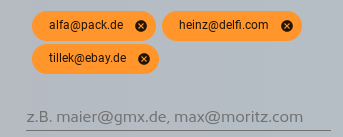
Zalogowani użytkownicy, którzy otrzymują dostęp – W tym miejscu należy osobno podać użytkowników, podając ich zalogowane adresy e-mail. W tym celu należy potwierdzić każdy wpis, aby został on zapisany. Można tu również podać użytkowników, którzy nie zostali jeszcze utworzeni.
Obsługa podczas użytkowania:
Obsługa podczas konferencji jest zasadniczo bardzo intuicyjna i dla większości użytkowników od razu zrozumiała. Oprócz opcji kamery, mikrofonu i czatu, które znajdują się w dolnej części ekranu, użytkownik może w dowolnym momencie zakończyć konferencję, klikając czerwony przycisk w prawym górnym rogu.
W zależności od używanego urządzenia możliwe jest udostępnienie ekranu. W aktualnej wersji jest to zazwyczaj dozwolone w aplikacji na systemach stacjonarnych.
Wskazówka:
- Jeśli chcesz ograniczyć grupę użytkowników, wystarczy przenieść tę opcję do chronionego podmenu lub wybrać i skonfigurować opcję „Ograniczona grupa użytkowników”.
- Ukrywając tę pozycję menu, ogólnie dezaktywujesz dostęp do zawsze dostępnej sali konferencyjnej.