























Help-artikel
Vergaderruimte – Met video, audio, chat, schermdeling en livestreaming
Beschrijving:
Kom rechtstreeks vanuit uw app in contact met uw gebruikers via een videoconferentieruimte. Maak naast beeld en geluid ook gebruik van een chatfunctie. Door uw scherm te delen, kunt u eenvoudig presentaties geven.
Naast het delen via een livestream op YouTube kan de module ook in een beveiligd submenu worden geplaatst om zo de gebruikersgroep te beperken.
De functie maakt gebruik van de bekende gratis Jitsi-videoservice en ondersteunt zonder problemen 20 gelijktijdige deelnemers en meer.
Gebruik:
Beperkte gebruikersgroep - De conferentie kan met behulp van een pincode of gebruikers extra worden beveiligd of beperkt. De pincode is voor alle gebruikers hetzelfde en kan op elk moment in het beheer worden gewijzigd. Gebruikers hoeven deze slechts één keer in de app in te voeren, zodat deze daar wordt opgeslagen en alleen bij een wijziging opnieuw wordt gevraagd. Via de op gebruikers gebaseerde beperking kunt u expliciet gebruikers aangeven die toegang krijgen.
Vereiste korte pincode – Kies een numerieke pincode van willekeurige lengte.
Hulptekst om het invoeren van de pincode te vergemakkelijken – Optioneel kunt u een opmerking toevoegen die vóór het invoeren wordt weergegeven en de gebruiker aangeeft waar hij deze bijvoorbeeld kan opvragen of aanvragen.
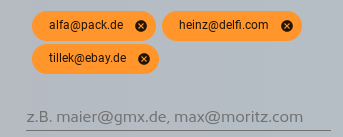
Aangemelde gebruikers die toegang krijgen – Geef hier afzonderlijk de gebruikers op via hun aangemelde e-mailadres. Bevestig dit telkens door het in te voeren, zodat het wordt opgeslagen. Ook gebruikers die nog niet zijn aangemaakt, kunnen hier al worden opgegeven.
Bediening tijdens gebruik:
Het gebruik tijdens een conferentie is in principe zeer intuïtief en voor de meeste gebruikers op het eerste gezicht vanzelfsprekend. Naast de opties voor de camera, de microfoon en de chat, die zich onderaan bevinden, kan de gebruiker de conferentie op elk moment beëindigen via de rode knop rechtsboven.
Afhankelijk van het gebruikte apparaat is het delen van het scherm mogelijk. In de huidige versie is dit vanuit de app meestal toegestaan op desktopsystemen.
Tip:
- Als u uw gebruikersgroep wilt beperken, volstaat het om het menu-item naar een beveiligd submenu te verplaatsen of de optie "Beperkte gebruikersgroep" te selecteren en in te stellen.
- Door het menu-item te verbergen, schakelt u de toegang tot de altijd beschikbare vergaderruimte in het algemeen uit.