























Hjelpeartikkel
Konferanserom – med video, lyd, chat, skjermdeling og direktesending
Beskrivelse:
Kom i direkte kontakt med brukerne dine i form av et videokonferanserom direkte fra appen din. I tillegg til bilde og lyd kan du også velge å bruke en chat. Ved å dele skjermen din kan du enkelt gjennomføre presentasjoner.
I tillegg til deling via livestreaming på YouTube, kan modulen også plasseres i et beskyttet undermeny for å begrense brukergruppen.
Funksjonen er basert på den kjente, gratis videotjenesten Jitsi og tillater uten problemer 20 samtidige deltakere og flere.
Bruk:
Begrenset brukergruppe – Konferansen kan sikres eller begrenses ytterligere ved hjelp av en PIN-kode eller brukere. PIN-koden er den samme for alle brukere og kan endres når som helst i administrasjonen. Brukerne trenger bare å oppgi denne én gang i appen, slik at den lagres der og bare blir spurt om på nytt ved en endring. Gjennom den brukerbaserte begrensningen kan du eksplisitt angi brukere som skal få tilgang.
Kort PIN-kode påkrevd – Velg en numerisk PIN-kode av valgfri lengde.
Hjelpetekst for å lette PIN-angivelsen – Du kan eventuelt legge inn en merknad som vises før innskrivingen og gir brukeren en indikasjon på hvor han f.eks. kan be om eller søke om denne.
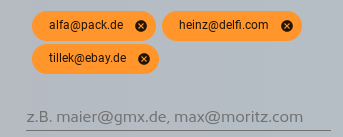
Registrerte brukere som får tilgang – Angi her brukerne separat via deres registrerte e-postadresse. Bekreft hver enkelt ved å skrive den inn, slik at den lagres. Også brukere som ennå ikke er opprettet, kan angis her.
Betjening under bruk:
Bruken under en konferanse er i utgangspunktet svært intuitiv og for de fleste brukere selvforklarende fra første øyeblikk. I tillegg til alternativene for kamera, mikrofon og chat, som befinner seg i den nedre delen, kan en bruker når som helst avslutte konferansen ved å trykke på den røde knappen øverst til høyre.
Avhengig av hvilken enhet som brukes, er det mulig å dele skjermen. I den nåværende versjonen er dette vanligvis tillatt fra appen på stasjonære systemer.
Tips:
- Hvis du ønsker å begrense brukergruppen din, er det nok å flytte menypunktet til et beskyttet undermeny eller velge og konfigurere alternativet «Begrenset brukergruppe».
- Ved å skjule menypunktet deaktiverer du generelt tilgangen til konferanserommet som er tilgjengelig når som helst.