























Palīdzības raksts
Konferenču telpa – ar video, audio, tērzēšanu, ekrāna koplietošanu un tiešraidi
Apraksts:
Sazinieties ar saviem lietotājiem tieši no savas lietotnes, izmantojot videokonferenču telpu. Papildus attēlam un skaņai varat izmantot arī tērzēšanu. Atverot savu ekrānu, varat viegli veikt prezentācijas.
Papildus atļaujai veikt tiešraidi caur YouTube, šo moduli var ievietot arī aizsargātā apakšizvēlnē, lai ierobežotu lietotāju grupu.
Šī funkcija balstās uz pazīstamo bezmaksas video pakalpojumu Jitsi un bez problēmām atbalsta 20 un vairāk vienlaicīgu dalībnieku.
Lietošana:
Ierobežota lietotāju grupa – konferenci var papildus aizsargāt vai ierobežot, izmantojot PIN kodu vai lietotājus. PIN kods ir vienāds visiem lietotājiem un to jebkurā brīdī var mainīt administrācijas sadaļā. Lietotājiem tas jāievada lietotnē tikai vienu reizi, lai tas tur tiktu saglabāts un tiktu pieprasīts atkārtoti tikai tad, ja tiek veikta izmaiņa. Izmantojot uz lietotājiem balstītu ierobežojumu, varat skaidri norādīt lietotājus, kuriem tiek piešķirta piekļuve.
Nepieciešams īss PIN kods – izvēlieties ciparu PIN kodu jebkura garuma.
Norāde, lai atvieglotu PIN koda ievadīšanu – pēc izvēles varat pievienot norādi, kas tiek parādīta pirms ievadīšanas un sniedz lietotājam norādi, kur viņš to, piemēram, var noskaidrot vai pieprasīt.
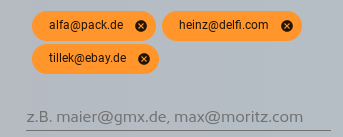
Reģistrētie lietotāji, kuriem tiek piešķirta piekļuve – šeit atsevišķi norādiet lietotājus, izmantojot viņu reģistrēto e-pasta adresi. Katru ierakstu apstipriniet, lai tas tiktu saglabāts. Šeit var norādīt arī lietotājus, kas vēl nav reģistrēti.
Lietošana konferences laikā:
Lietošana konferences laikā principā ir ļoti intuitīva un lielākajai daļai lietotāju no pirmā acu uzmetiena pašsaprotama. Papildus kameras, mikrofona un tērzēšanas opcijām, kas atrodas apakšējā daļā, lietotājs jebkurā brīdī var pārtraukt konferenci, nospiežot sarkano pogu augšējā labajā stūrī.
Atkarībā no izmantotās ierīces ir iespējama ekrāna koplietošana. Pašreizējā versijā tas no aplikācijas parasti ir atļauts uz galda datoriem.
Padoms:
- Ja vēlaties ierobežot lietotāju grupu, pietiek ar to, ka pārvietojat izvēlnes punktu uz aizsargātu apakšizvēlni vai izvēlaties un iestatāt opciju „Ierobežota lietotāju grupa”.
- Paslēpjot izvēlnes punktu, jūs vispārīgi atspējojat piekļuvi jebkurā brīdī pieejamajai konferenču telpai.