























Article d'aide
Salle de conférence - Avec vidéo, audio, chat, partage d'écran et diffusion en direct
Description :
Entrez directement en contact avec vos utilisateurs depuis votre application grâce à une salle de visioconférence. En plus de l'image et du son, vous pouvez également utiliser un chat si vous le souhaitez. Le partage d'écran permet de réaliser facilement des présentations.
Outre le partage via un livestreaming sur YouTube, ce module peut également être intégré dans un sous-menu protégé afin de limiter le groupe d'utilisateurs.
Cette fonctionnalité s'appuie sur le célèbre service vidéo gratuit Jitsi et permet d'accueillir sans difficulté 20 participants simultanés, voire plus.
Utilisation :
Groupe d'utilisateurs restreint - La conférence peut être protégée ou limitée à l'aide d'un code PIN ou d'utilisateurs spécifiques. Le code PIN est le même pour tous les utilisateurs et peut être modifié à tout moment dans l'administration. Les utilisateurs n'ont à le saisir qu'une seule fois dans l'application, où il est enregistré et ne leur est redemandé qu'en cas de modification. Grâce à la restriction basée sur les utilisateurs, vous pouvez spécifier explicitement les utilisateurs qui y ont accès.
Code PIN court obligatoire – Choisissez un code PIN numérique de la longueur de votre choix.
Texte d'aide pour faciliter la saisie du code PIN – Vous pouvez, si vous le souhaitez, ajouter une note qui s'affichera avant la saisie et indiquera à l'utilisateur où il peut, par exemple, demander ou obtenir ce code.
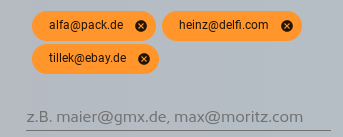
Utilisateurs enregistrés ayant accès – Indiquez ici séparément les utilisateurs via leur adresse e-mail enregistrée. Confirmez chaque saisie pour que celle-ci soit enregistrée. Les utilisateurs qui n’ont pas encore été créés peuvent également être indiqués ici.
Utilisation pendant la session :
L'utilisation pendant une conférence est en principe très intuitive et, pour la plupart des utilisateurs, intuitive dès le premier instant. Outre les options de caméra, de microphone et de chat situées dans la partie inférieure, l'utilisateur peut à tout moment mettre fin à la conférence en cliquant sur le bouton rouge en haut à droite.
Selon l'appareil utilisé, le partage d'écran est possible. Dans la version actuelle, cela est généralement autorisé depuis l'application sur les systèmes de bureau.
Astuce :
- si vous souhaitez restreindre votre groupe d'utilisateurs, il suffit de déplacer l'élément de menu dans un sous-menu protégé ou de sélectionner et de configurer l'option « Groupe d'utilisateurs restreint ».
- En masquant l'option de menu, vous désactivez de manière générale l'accès à la salle de conférence disponible à tout moment.