























Artículo de ayuda
Sala de conferencias: con vídeo, audio, chat, pantalla compartida y retransmisión en directo
Descripción:
Póngase en contacto directamente con sus usuarios a través de una sala de videoconferencia desde su aplicación. Además de imagen y sonido, también puede utilizar un chat si lo desea. Al compartir su pantalla, podrá realizar presentaciones de forma sencilla.
Además de compartir la pantalla para una retransmisión en directo a través de YouTube, el módulo también se puede ubicar en un submenú protegido para limitar así el grupo de usuarios.
La función se basa en el conocido servicio de vídeo gratuito Jitsi y permite sin problemas 20 participantes simultáneos o más.
Manejo:
Grupo de usuarios restringido: la conferencia se puede proteger o limitar adicionalmente mediante un PIN o usuarios. El PIN es válido para todos los usuarios y se puede cambiar en cualquier momento en la administración. Los usuarios solo tienen que introducirlo una vez dentro de la aplicación, de modo que queda almacenado allí y solo se les volverá a solicitar en caso de cambio. Mediante la restricción basada en usuarios, puede especificar explícitamente los usuarios que tendrán acceso.
PIN corto obligatorio: elija un PIN numérico de la longitud que desee.
Texto de ayuda para facilitar la introducción del PIN: opcionalmente, puede introducir una nota que se muestre antes de la introducción y que indique al usuario dónde puede solicitarlo o pedirlo, por ejemplo.
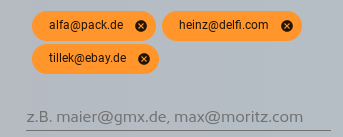
Usuarios registrados que tienen acceso: indique aquí por separado a los usuarios mediante su dirección de correo electrónico registrada. Confirme cada entrada para que quede guardada. También se pueden indicar aquí usuarios que aún no se hayan creado.
Manejo durante el uso:
El manejo durante una conferencia es, en principio, muy intuitivo y, para la mayoría de los usuarios, se explica por sí solo desde el primer momento. Además de las opciones de cámara, micrófono y chat, que se encuentran en la parte inferior, el usuario puede finalizar la conferencia en cualquier momento mediante el botón rojo situado en la parte superior derecha.
Dependiendo del dispositivo utilizado, es posible compartir la pantalla. En la versión actual, esto suele estar permitido desde la aplicación en sistemas de escritorio.
Consejo:
- Si desea restringir su grupo de usuarios, basta con mover la opción del menú a un submenú protegido o seleccionar y configurar la opción «Grupo de usuarios restringido».
- Al ocultar la opción del menú, desactivará de forma general el acceso a la sala de conferencias disponible en todo momento.