























Άρθρο βοήθειας
Αίθουσα συνεδριάσεων – Με βίντεο, ήχο, συνομιλία, κοινή χρήση οθόνης και ζωντανή μετάδοση
Περιγραφή:
Επικοινωνήστε απευθείας με τους χρήστες σας μέσω μιας αίθουσας βιντεοδιάσκεψης από την εφαρμογή σας. Εκτός από την εικόνα και τον ήχο, μπορείτε επίσης να χρησιμοποιήσετε μια λειτουργία συνομιλίας. Με την κοινή χρήση της οθόνης σας, οι παρουσιάσεις μπορούν να πραγματοποιηθούν εύκολα.
Εκτός από τη δυνατότητα μετάδοσης ζωντανά μέσω YouTube, το στοιχείο αυτό μπορεί επίσης να ενσωματωθεί σε ένα προστατευμένο υπομενού, ώστε να περιοριστεί η ομάδα των χρηστών.
Η λειτουργία βασίζεται στη γνωστή δωρεάν υπηρεσία βίντεο Jitsi και επιτρέπει χωρίς προβλήματα 20 ταυτόχρονους συμμετέχοντες και περισσότερους.
Χρήση:
Περιορισμένη ομάδα χρηστών - Η διάσκεψη μπορεί να προστατευθεί ή να περιοριστεί επιπλέον με τη βοήθεια ενός PIN ή χρηστών. Το PIN ισχύει για όλους τους χρήστες και μπορεί να αλλάξει ανά πάσα στιγμή στη διαχείριση. Οι χρήστες πρέπει να το εισάγουν μόνο μία φορά μέσα στην εφαρμογή, ώστε να αποθηκευτεί εκεί και να ζητηθεί ξανά μόνο σε περίπτωση αλλαγής. Μέσω του περιορισμού που βασίζεται στους χρήστες, μπορείτε να καθορίσετε ρητά τους χρήστες που θα έχουν πρόσβαση.
Απαιτείται σύντομο PIN - Επιλέξτε ένα αριθμητικό PIN οποιουδήποτε μήκους.
Σημείωση για τη διευκόλυνση της εισαγωγής του PIN - Προαιρετικά, μπορείτε να καταχωρίσετε μια σημείωση που θα εμφανίζεται πριν από την εισαγωγή και θα δίνει στον χρήστη μια υπόδειξη για το πού μπορεί, π.χ., να το ζητήσει ή να το αιτηθεί.
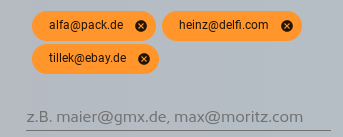
Εγγεγραμμένοι χρήστες που έχουν πρόσβαση - Καταχωρίστε εδώ ξεχωριστά τους χρήστες μέσω της καταχωρημένης διεύθυνσης ηλεκτρονικού ταχυδρομείου τους. Για να το κάνετε αυτό, επιβεβαιώστε κάθε εισαγωγή, ώστε να αποθηκευτεί. Μπορούν να καταχωρηθούν εδώ και χρήστες που δεν έχουν δημιουργηθεί ακόμη.
Λειτουργία κατά τη χρήση:
Η χρήση κατά τη διάρκεια μιας διάσκεψης είναι γενικά πολύ διαισθητική και για τους περισσότερους χρήστες αυτοεξηγητική από την πρώτη στιγμή. Εκτός από τις επιλογές για την κάμερα, το μικρόφωνο και το chat, που βρίσκονται στο κάτω μέρος της οθόνης, ο χρήστης μπορεί να τερματίσει τη διάσκεψη ανά πάσα στιγμή πατώντας το κόκκινο κουμπί πάνω δεξιά.
Ανάλογα με τη συσκευή που χρησιμοποιείται, είναι δυνατή η κοινή χρήση οθόνης. Στην τρέχουσα έκδοση, αυτό επιτρέπεται συνήθως από την εφαρμογή σε συστήματα επιτραπέζιων υπολογιστών.
Συμβουλή:
- Εάν θέλετε να περιορίσετε την ομάδα χρηστών σας, αρκεί να μετακινήσετε το στοιχείο μενού σε ένα προστατευμένο υπομενού ή να επιλέξετε και να ρυθμίσετε την επιλογή «Περιορισμένη ομάδα χρηστών».
- Αποκρύπτοντας το στοιχείο του μενού, απενεργοποιείτε γενικά την πρόσβαση στην αίθουσα συνεδριάσεων που είναι διαθέσιμη ανά πάσα στιγμή.