























Hjælpeartikel
Konferencelokale – med video, lyd, chat, skærmdeling og livestreaming
Beskrivelse:
Kom i direkte kontakt med dine brugere via et videokonferenceværelse direkte fra din app. Ud over billede og lyd kan du også vælge at bruge en chat. Ved at dele din skærm kan du nemt afholde præsentationer.
Ud over deling til livestreaming via YouTube kan modulet også placeres i et beskyttet undermenu for at begrænse brugergruppen.
Funktionen bygger på den velkendte gratis Jitsi-videotjeneste og tillader uden problemer 20 samtidige deltagere og flere.
Håndtering:
Begrænset brugergruppe – Konferencen kan beskyttes eller begrænses yderligere ved hjælp af en PIN-kode eller brugere. PIN-koden er den samme for alle brugere og kan ændres når som helst i administrationen. Brugere skal kun indtaste den én gang i appen, så den gemmes der og kun bliver spurgt om igen, hvis der foretages en ændring. Via den brugerbaserede begrænsning kan du eksplicit angive brugere, der skal have adgang.
Påkrævet kort PIN-kode – Vælg en numerisk PIN-kode af vilkårlig længde.
Hjælpetekst til at lette indtastningen af PIN-koden – Du kan eventuelt angive en hjælpetekst, der vises før indtastningen og giver brugeren en indikation af, hvor vedkommende f.eks. kan forespørge eller ansøge om denne.
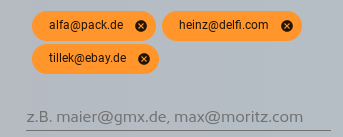
Loggede brugere, der får adgang – Angiv her separat brugerne via deres loggede e-mail-adresse. Bekræft hver enkelt ved at indtaste, så den gemmes. Også brugere, der endnu ikke er oprettet, kan allerede angives her.
Betjening under brug:
Brugen under en konference er generelt meget intuitiv og for de fleste brugere selvforklarende fra første øjeblik. Ud over muligheden for kamera, mikrofon og chat, som findes i den nederste del, kan en bruger til enhver tid afslutte konferencen via den røde knap øverst til højre.
Afhængigt af den anvendte enhed er skærmdeling mulig. I den aktuelle version er dette som regel tilladt fra appen på desktop-systemer.
Tip:
- Hvis du ønsker at begrænse din brugergruppe, er det tilstrækkeligt at flytte menupunktet til et beskyttet undermenu eller vælge og indstille indstillingen "Begrænset brugergruppe".
- Ved at skjule menupunktet deaktiverer du generelt adgangen til de altid tilgængelige konferencerum.