























Hjälpartikel
Hur installerar jag appen på en smartphone (t.ex. iPhone, Android, Samsung och Huawei) och en surfplatta (t.ex. iPad)?
Installationsprocessen skiljer sig något åt beroende på om det gäller iPhone- eller Android-enheter. Alla metoder har dock en sak gemensamt: de anpassar sig efter användarnas och enheternas intuitiva beteende. Oftast finns det en diskret indikation på att installation är möjlig. Genom att trycka på den behöver installationen nästan alltid bara bekräftas.
Även om denna funktion har etablerats av tillverkarna av enheter och webbläsare kan proceduren fortfarande ändras och avvika från det som beskrivs här.
Först och främst behöver dina användare adressen till din app. Detta kan ske på olika sätt, t.ex. via QR-kod, via ett Facebook-inlägg eller som ett sökresultat på Google & Co.
Installation på en iPhone eller iPad:
- Dina användare har adressen till hands eller klickar på en länk som leder till din app.
- Webbläsaren öppnas och appen startar direkt utan nedladdning. Om appen redan är installerad öppnas den direkt i helskärmsläge, beroende på systemet.
- Efter några sekunder visas en indikation med en pil i det nedre området.

- Genom att klicka på symbolen och göra en lätt handrörelse åt vänster visas knappen "Till hemskärmen". Här räcker det också att klicka.
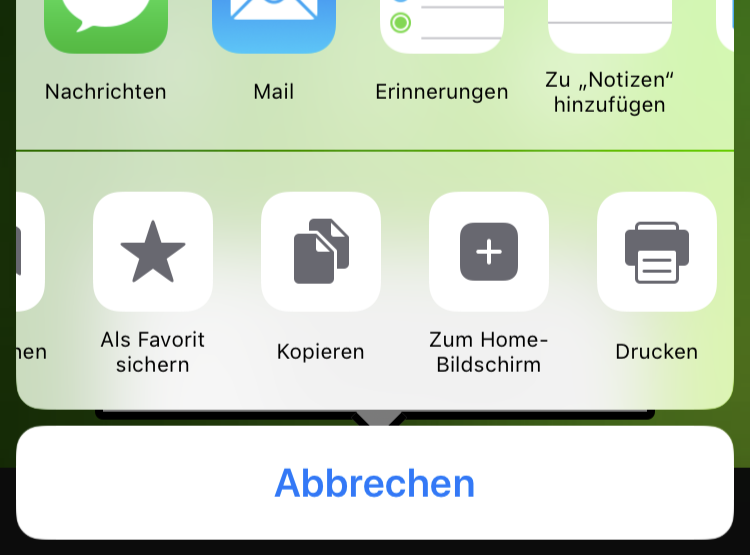
Obs! Funktionen ändras i den kommande iOS-versionen 13 och kräver inte längre någon onödig svepning.
- Till slut räcker det med en sista bekräftelse uppe till höger och installationen är klar.
Installationen på vanliga Android-smartphones och -surfplattor
- Dina användare har adressen till hands eller klickar på en länk som leder till din app.
- Webbläsaren öppnas och appen startar direkt utan nedladdning. Om appen redan är installerad öppnas den direkt i helskärmsläge, beroende på systemet.
- Efter några sekunder visas ett meddelande om installationen längst ned på skärmen.
- Genom att klicka på meddelandet och sedan bekräfta sker installationen av appen i bakgrunden. Användaren får ett diskret meddelande när installationen är klar.
Så här går installationen till på en stationär PC eller Mac.