























Článok v sekcii Pomoc
Ako nainštalujem aplikáciu na smartfón (napr. iPhone, Android, Samsung a Huawei) a tablet (napr. iPad)?
Postup inštalácie sa v závislosti od toho, či ide o zariadenia iPhone alebo Android, mierne líši. Všetky postupy však majú jedno spoločné: prispôsobujú sa intuitívnemu správaniu používateľov a ich zariadení. Zvyčajne sa zobrazí nenápadná informácia o možnosti inštalácie. Stačí na ňu ťuknúť prstom a inštaláciu takmer vždy stačí len potvrdiť.
Hoci túto funkciu zaviedli výrobcovia zariadení a prehliadačov, postup sa môže ešte zmeniť a odlišovať sa od spôsobu opísaného tu.
V prvom rade potrebujú vaši používatelia adresu vašej aplikácie. Tú môžu získať rôznymi spôsobmi, napr. prostredníctvom QR kódu, príspevku na Facebooku alebo ako výsledok vyhľadávania na Google a podobných vyhľadávačoch.
Inštalácia na iPhone alebo iPad:
- Vaši používatelia majú adresu po ruke alebo kliknú na odkaz, ktorý vedie k vašej aplikácii.
- Otvorí sa prehliadač a aplikácia sa spustí priamo bez stiahnutia. Ak je aplikácia už nainštalovaná, v závislosti od systému sa aplikácia otvorí priamo v režime celej obrazovky.
- Po niekoľkých sekundách sa v dolnej časti zobrazí upozornenie so šípkou.

- Kliknutím na symbol a jemným pohybom ruky doľava sa zobrazí tlačidlo „Na domovskú obrazovku“. Tu stačí tiež kliknúť.
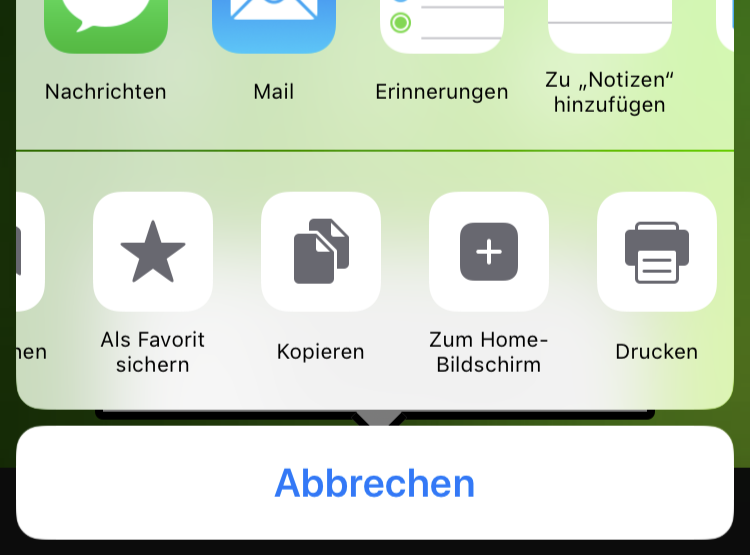
Pozor! S príchodom verzie iOS 13 sa toto správanie zmení a nebude už potrebné zbytočné potiahnutie prstom.
- Na záver stačí posledné potvrdenie v pravom hornom rohu a inštalácia je dokončená.
Inštalácia na bežných smartfónoch a tabletoch s Androidom
- Vaši používatelia majú adresu po ruke alebo kliknú na odkaz, ktorý vedie k vašej aplikácii.
- Otvorí sa prehliadač a aplikácia sa spustí priamo bez stiahnutia. Ak je aplikácia už nainštalovaná, v závislosti od systému sa aplikácia otvorí priamo v režime celej obrazovky.
- Po niekoľkých sekundách sa v dolnej časti zobrazí upozornenie na inštaláciu.
- Kliknutím na upozornenie a následným potvrdením sa aplikácia nainštaluje na pozadí. Užívateľ bude diskrétne informovaný o dokončení inštalácie.
Takto prebieha inštalácia na stolnom počítači alebo Macu.