























Artigo de ajuda
Como instalo a aplicação num smartphone (por exemplo, iPhone, Android, Samsung e Huawei) e num tablet (por exemplo, iPad)?
A instalação, dependendo se se trata de dispositivos iPhone ou Android, difere ligeiramente na forma de utilização. No entanto, todos os procedimentos têm algo em comum: adaptam-se ao comportamento intuitivo dos utilizadores e dos seus dispositivos. Na maioria das vezes, há uma indicação discreta de que é possível efetuar a instalação. Basta tocar nela para, na maioria das vezes, confirmar a instalação.
Embora esta funcionalidade tenha sido estabelecida pelos fabricantes de dispositivos e navegadores, o procedimento pode ainda sofrer alterações e diferir da forma aqui descrita.
Em primeiro lugar, os seus utilizadores precisam do endereço da sua aplicação. Isto pode ser feito de várias formas, como por exemplo através de um código QR, de uma publicação no Facebook ou ainda como resultado de uma pesquisa no Google e outros motores de busca.
A instalação num iPhone ou iPad:
- Os seus utilizadores têm o endereço à mão ou clicam num link que os leva à sua aplicação.
- O navegador abre-se e a aplicação inicia-se diretamente, sem necessidade de download. Se a aplicação já estiver instalada, dependendo do sistema, a aplicação abre-se diretamente em modo de ecrã inteiro.
- Após alguns segundos, aparece uma indicação com uma seta na parte inferior do ecrã.

- Ao clicar no ícone e deslizar levemente para a esquerda, aparece o botão «Para o ecrã inicial». Basta clicar aqui.
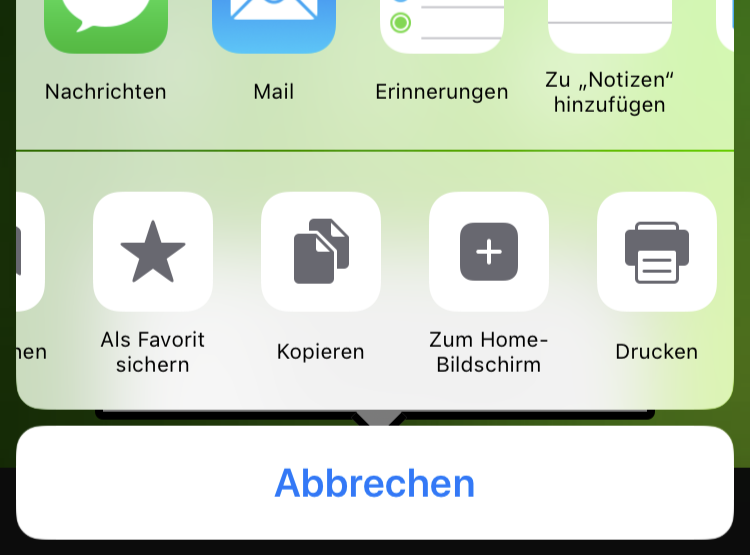
Atenção! O comportamento muda com a próxima versão 13 do iOS e já não requer nenhum deslize desnecessário.
- No final, basta uma última confirmação no canto superior direito e a instalação está concluída.
A instalação em smartphones e tablets Android comuns
- Os seus utilizadores têm o endereço à mão ou clicam num link que os leva à sua aplicação.
- O navegador abre-se e a aplicação inicia-se diretamente sem necessidade de download. Se a aplicação já estiver instalada, dependendo do sistema, a aplicação abre-se diretamente em modo de ecrã inteiro.
- Após alguns segundos, aparece uma notificação na parte inferior do ecrã a indicar a instalação.
- Ao clicar na notificação e confirmar, a instalação da aplicação ocorre em segundo plano. O utilizador é discretamente notificado quando a instalação estiver concluída.
É assim que se realiza a instalação num PC de secretária ou num Mac.