























Artykuł pomocy
Jak zainstalować aplikację na smartfonie (np. iPhone, Samsung z systemem Android i Huawei) oraz tablecie (np. iPad)?
Procedura instalacji różni się nieco w zależności od tego, czy chodzi o urządzenia z systemem iOS, czy Android. Wszystkie te procedury mają jednak jedną wspólną cechę: dostosowują się do intuicyjnego sposobu działania użytkowników i ich urządzeń. Zazwyczaj pojawia się dyskretna wskazówka informująca o możliwości instalacji. Wystarczy ją dotknąć, aby niemal zawsze potwierdzić instalację.
Chociaż ta funkcja została wprowadzona przez producentów urządzeń i przeglądarek, procedura może ulec zmianie i różnić się od opisanej tutaj.
Przede wszystkim użytkownicy potrzebują adresu Twojej aplikacji. Można go uzyskać na różne sposoby, np. poprzez kod QR, post na Facebooku lub jako wynik wyszukiwania w Google i innych wyszukiwarkach.
Instalacja na iPhonie lub iPadzie:
- Użytkownicy mają pod ręką adres lub klikają link prowadzący do aplikacji.
- Otwiera się przeglądarka, a aplikacja uruchamia się bezpośrednio bez pobierania. Jeśli aplikacja jest już zainstalowana, w zależności od systemu otwiera się ona bezpośrednio w trybie pełnoekranowym.
- Po kilku sekundach w dolnej części ekranu pojawi się wskazówka z strzałką.

- Po kliknięciu na symbol i delikatnym przesunięciu palcem w lewo pojawi się przycisk „Dodaj do ekranu głównego”. Wystarczy go kliknąć.
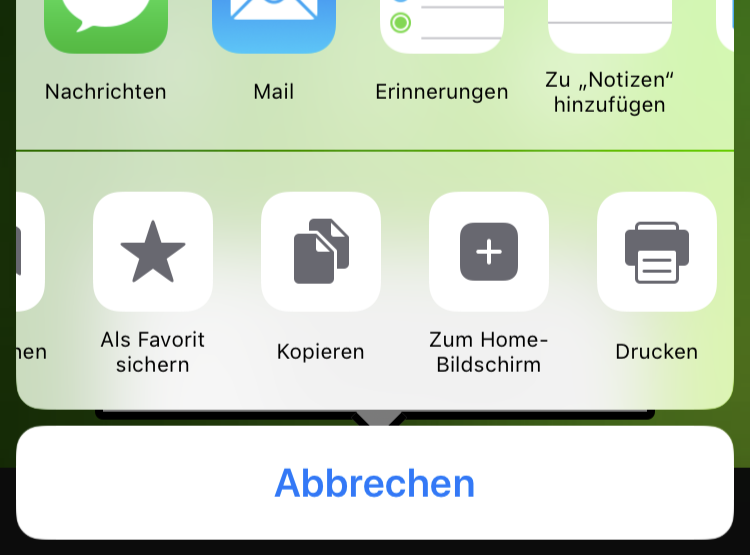
Uwaga! W nadchodzącej wersji iOS 13 zachowanie to ulegnie zmianie i nie będzie już wymagało zbędnego przesuwania palcem.
- Na koniec wystarczy ostatnie potwierdzenie w prawym górnym rogu i instalacja jest zakończona.
Instalacja na popularnych smartfonach i tabletach z systemem Android
- Użytkownicy mają pod ręką adres lub klikają link prowadzący do aplikacji.
- Otwiera się przeglądarka, a aplikacja uruchamia się bezpośrednio bez pobierania. Jeśli aplikacja jest już zainstalowana, w zależności od systemu otwiera się ona bezpośrednio w trybie pełnoekranowym.
- Po kilku sekundach w dolnej części ekranu pojawi się komunikat o instalacji.
- Po kliknięciu powiadomienia i potwierdzeniu aplikacja zostanie zainstalowana w tle. Użytkownik zostanie dyskretnie powiadomiony o zakończeniu instalacji.
Tak wygląda instalacja na komputerze stacjonarnym PC lub Mac.