























Articolo della guida
Come si installa l'app su uno smartphone (ad es. iPhone, Android, Samsung e Huawei) e su un tablet (ad es. iPad)?
La procedura di installazione varia leggermente a seconda che si tratti di dispositivi iPhone o Android. Tuttavia, tutte le procedure hanno una cosa in comune: si adattano al comportamento intuitivo degli utenti e dei loro dispositivi. Di solito compare un’indicazione discreta che segnala la possibilità di effettuare l’installazione. Quasi sempre basta un semplice tocco per confermare l’installazione.
Sebbene questa funzionalità sia stata implementata dai produttori di dispositivi e browser, la procedura potrebbe ancora cambiare e differire da quella qui descritta.
Innanzitutto, i vostri utenti hanno bisogno dell'indirizzo della vostra app. Ciò può avvenire in vari modi, ad esempio tramite codice QR, tramite un post su Facebook o anche come risultato di ricerca su Google & Co.
Installazione su iPhone o iPad:
- I tuoi utenti hanno l'indirizzo a portata di mano o cliccano su un link che porta alla tua app.
- Il browser si apre e l'app si avvia direttamente senza bisogno di scaricarla. Se l'app è già installata, a seconda del sistema, si aprirà direttamente in modalità a schermo intero.
- Dopo pochi secondi, nella parte inferiore dello schermo appare un'indicazione con una freccia.

- Cliccando sull'icona e con un leggero movimento della mano verso sinistra, appare il pulsante "Aggiungi alla schermata Home". Anche in questo caso è sufficiente cliccarci sopra.
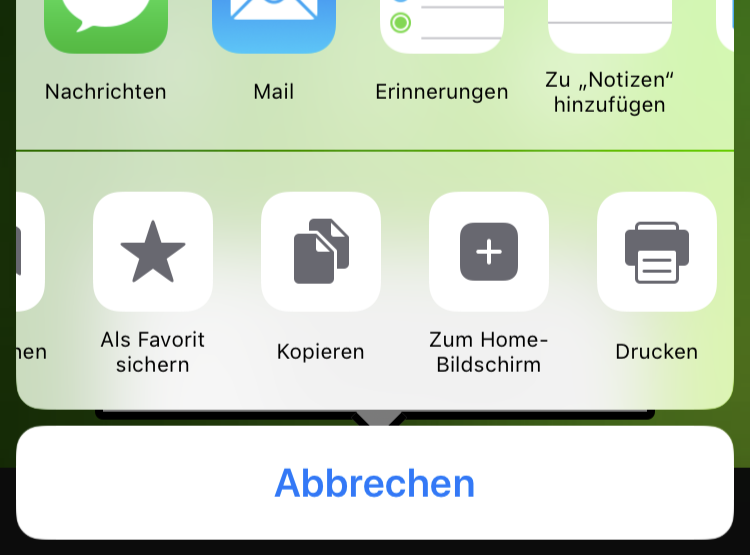
Attenzione! Il comportamento cambia con la prossima versione iOS 13 e non richiede più lo scorrimento.
- Infine, basta un'ultima conferma in alto a destra e l'installazione è completata.
L'installazione su smartphone e tablet Android comuni
- Gli utenti hanno l'indirizzo a portata di mano o cliccano su un link che porta alla vostra app.
- Il browser si apre e l'app si avvia direttamente senza download. Se l'app è già installata, a seconda del sistema, l'app si apre direttamente in modalità a schermo intero.
- Dopo pochi secondi, nella parte inferiore dello schermo appare un avviso relativo all'installazione.
- Cliccando sull'avviso e confermando, l'installazione dell'app avviene in background. L'utente viene informato in modo discreto del completamento dell'operazione.
Ecco come si esegue l'installazione su un PC desktop o un Mac.