























Article d'aide
Sous-menu pour d'autres modules, avec protection par code PIN ou par utilisateur
Description :
Ce module représente un sous-menu. Vous pouvez y intégrer d'autres modules fonctionnels. Cela vous permet de créer une structure de base lorsque vous disposez de nombreux modules et d'améliorer, entre autres, la navigation au sein de votre application.
Utilisation :
En cliquant sur « Modifier les entrées », vous passez de la vue actuelle des modules affichés aux modules du sous-menu. Comme indiqué dans la vue principale, l'ordre des modules correspond à leur affichage dans votre application mobile.
Les boutons affichés vous permettent de revenir au niveau d'origine.
Dans la zone de paramètres de chaque module, vous trouverez un bouton avec une flèche pointant vers le haut à droite. Cette fonction vous permet de déplacer le module ou l'élément de menu correspondant vers l'un des sous-menus qui y sont répertoriés. Il est ainsi également possible de déplacer des modules vers le menu principal.
Contenu détaillé facultatif - En option, il est possible d'ajouter, en plus des éléments de menu, du contenu formaté comprenant des images. Vous trouverez de plus amples informations à la rubrique Pages de contenu personnalisées pour les textes, images et autres.
Recherche dans les éléments de menu et les contenus sous-jacents - Permet aux utilisateurs d'effectuer une recherche directe dans les contenus sous-jacents. Cela inclut les titres des éléments de menu, des sous-éléments de menu et des contenus des modules de contenu. Une connexion Internet active est nécessaire pour utiliser la recherche.
Design et mise en page - Comme dans les paramètres généraux de design, il est possible de sélectionner une mise en page spécifique pour l'affichage des éléments de menu de chaque sous-menu. Pour en savoir plus, consultez la rubrique « Paramètres de design, mise en page du menu, ... ».
Groupe d'utilisateurs restreint - En fonction du forfait choisi, le sous-menu et tous ses sous-éléments peuvent être protégés à l'aide d'un code PIN ou par des utilisateurs spécifiques. Le code PIN est le même pour tous les utilisateurs et peut être modifié à tout moment dans l'administration. Les utilisateurs ne doivent le saisir qu'une seule fois dans l'application, afin qu'il y soit enregistré et ne leur soit redemandé qu'en cas de modification. La restriction basée sur les utilisateurs vous permet de désigner explicitement les utilisateurs qui y ont accès.
CONSEIL : pour vous adresser de manière ciblée et exclusive à un groupe d'utilisateurs via des notifications push, par exemple, vous pouvez intégrer un module « Actualités » dans le sous-menu protégé, dans lequel les utilisateurs doivent explicitement accepter de recevoir des messages. Vous pouvez ainsi créer des canaux d'information parfaitement séparés.
Code PIN court obligatoire - Choisissez un code PIN numérique de la longueur de votre choix.
Texte d'aide pour faciliter la saisie du code PIN – Vous pouvez, en option, ajouter une note qui s'affiche avant la saisie et indique à l'utilisateur où il peut, par exemple, le demander ou le solliciter.
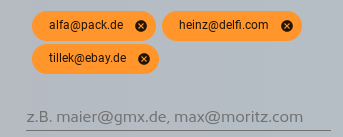
Utilisateurs enregistrés ayant accès – Indiquez ici séparément les utilisateurs via leur adresse e-mail enregistrée. Confirmez chaque saisie afin qu’elle soit enregistrée. Les utilisateurs qui n’ont pas encore été créés peuvent également être indiqués ici.
Recommandation :
Le nombre total de modules fonctionnels et de sous-menus doit être choisi avec soin. Il peut très vite arriver que les utilisateurs de votre application perdent le fil, ne trouvent pas les sections qui leur conviennent ou soient tout simplement submergés par l'ampleur du contenu.
Lors de la configuration de votre application, ne reprenez pas toutes les sous-pages de votre site web actuel. Cela rendrait rapidement l'application très confuse.