























Artículo de ayuda
Submenú para otros módulos, incluyendo protección mediante PIN o usuario
Descripción:
Este bloque representa un submenú. En este submenú puede incluir otros bloques de funciones. De este modo, creará una estructura básica para muchos bloques y mejorará, entre otras cosas, la orientación dentro de su aplicación.
Manejo:
A través de la opción «Editar entradas» puede pasar de la vista actual de los bloques mostrados a los bloques del submenú. Tal y como se muestra en la vista principal, el orden de los bloques es el mismo que el de su aplicación móvil.
Con ayuda de los botones que se muestran, volverá al nivel original.
Dentro del área de configuración de cada bloque hay un botón con una flecha hacia la derecha arriba. Mediante esta función, puede mover el bloque o la opción de menú correspondiente a uno de los submenús que allí se muestran. De este modo, también es posible mover bloques al menú principal.
Contenido detallado opcional: si lo desea, además de las opciones de menú, también puede añadir contenido formateado, incluidas imágenes. Encontrará más información en el apartado «Páginas de contenido personalizadas para textos, imágenes y más».
Búsqueda en las opciones de menú y el contenido subyacente: permite a los usuarios buscar directamente en el contenido subyacente. Esto incluye los títulos de las opciones de menú, las opciones de submenú y el contenido de los módulos de contenido. Para utilizar la búsqueda es necesaria una conexión a Internet activa.
Diseño y maquetación: al igual que en la configuración general de diseño, también se puede seleccionar una maquetación específica para cada submenú con el fin de mostrar las opciones del menú. Para obtener más información, consulte la sección «Configuración de diseño, maquetación del menú, ...».
Grupo de usuarios restringido: dependiendo del paquete seleccionado, el submenú, incluyendo todos los subelementos, puede protegerse adicionalmente mediante un PIN o en función de los usuarios. El PIN es válido para todos los usuarios y se puede cambiar en cualquier momento en la administración. Los usuarios solo tienen que introducirlo una vez dentro de la aplicación, de modo que se almacena allí y solo se vuelve a solicitar en caso de cambio. Mediante la restricción basada en usuarios, puede especificar explícitamente los usuarios que tendrán acceso.
CONSEJO: Para dirigirse a un grupo de usuarios, por ejemplo, de forma específica y exclusivamente mediante notificaciones push, puede integrar un módulo de noticias dentro del submenú protegido, en el que los usuarios deben dar su consentimiento explícito para recibir mensajes. De este modo, puede crear canales de información perfectamente separados.
PIN corto obligatorio: elija un PIN numérico de cualquier longitud.
Texto de ayuda para facilitar la introducción del PIN: opcionalmente, puede añadir una nota que se muestre antes de la introducción y que indique al usuario dónde puede solicitarlo o pedirlo, por ejemplo.
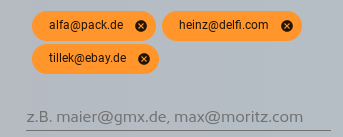
Usuarios registrados que obtienen acceso: indique aquí por separado a los usuarios mediante su dirección de correo electrónico registrada. Confirme cada uno de ellos introduciendo los datos para que queden almacenados. También se pueden indicar aquí usuarios que aún no se hayan creado.
Recomendación:
El número total de módulos funcionales y submenús debe elegirse con cuidado. Es muy fácil que los usuarios de su aplicación pierdan la perspectiva, no encuentren las secciones adecuadas o que el volumen de información resulte abrumador.
Al configurar su aplicación, no incluya todas las subpáginas de su sitio web actual. Esto puede resultar muy confuso rápidamente.